Tampilkan postingan dengan label CorelDraw. Tampilkan semua postingan

Jumat, Oktober 23, 2009

Contoured Text

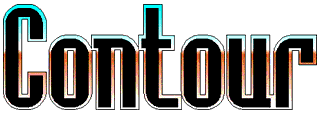
Tutorial ini akan menunjukkan kepada Anda bagaimana membuat berkontur Teks di Corel DRAW! Saya menggunakan Corel DRAW! 7.0 untuk Windows. Beberapa hal tersebut dapat dilakukan dengan cara yang berbeda dengan versi lain. Aku sudah memiliki sejumlah orang yang menulis dan bertanya bagaimana judul pada Corel DRAW! kotak dilakukan. Kau tahu tampilan. Ini memiliki teks hitam dikelilingi oleh gradien emas. Proses ini cukup sederhana dan, menggunakannya, Anda dapat mencapai efek yang benar-benar keren.

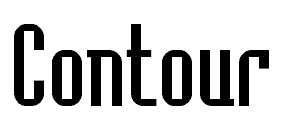
Buka grafis baru. Pilih Teks alat dan masukkan beberapa teks. Saya menggunakan font Bedrock pada 200 poin (lihat gambar 3.1).


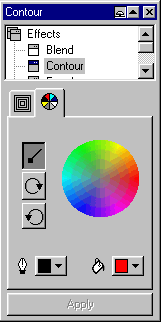
Pilih Effects, Contour yang akan memunculkan Contour roll-up (lihat gambar 3.2).


Pilih sebuah warna untuk garis dan mengisi dari kontur. Gunakan warna yang berbeda mengisi daripada warna teks. Ini akan membuat lebih mudah untuk memilih objek kontur nanti.

Pilih tab lain dalam kontur roll-up dan set tipe ke luar, offset untuk 0,07 dan langkah-langkah ke 1.

Pilih Pilih alat untuk menyorot teks dan mengaktifkan tombol Apply di kontur roll-up.

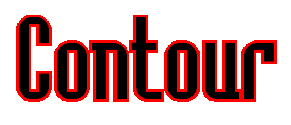
Klik Terapkan. Ini akan memberikan garis besar, atau kontur, di sekitar teks (lihat gambar 3.3).


Pilih Atur, terpisah. Ini akan memecah kontur menjauh dari teks dan memungkinkan Anda untuk menerapkan efek langsung ke objek kontur.

De-pilih teks dengan mengklik kiri di luar pilihan saat ini.

Pilih kontur dengan mengklik kiri dengan alat Pick.

Catatan: Jika Anda memiliki masalah memilih kontur dan menemukan bahwa Anda tetap memilih teks, mengirim teks ke belakang setelah memilih itu. Ini akan membuat kontur memilih jauh lebih mudah. Anda dapat memindahkan kontur ke belakang setelah memilih itu.

Dengan kontur yang dipilih sudah waktunya untuk meletakkan beberapa efek di atasnya.

Klik tool Isi ikon dan pilih pilihan Fountain Fill Dialog. Ini akan memunculkan kotak dialog Fountain Fill (lihat gambar 3.4)


Tetapkan titik ujung kiri ke biru pastel dan menambahkan titik putih dan titik cokelat berdampingan di suatu tempat ke arah tengah. Set Angle ke -90,0 derajat. Klik OK.

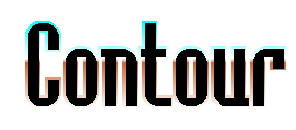
Anda seharusnya sudah memiliki sesuatu seperti gambar 3.5.


Anda dapat menambahkan perbatasan sekitar kontur dengan memilih alat Outline dan memilih ukuran garis. Aku memilih garis tipis seperti yang terlihat pada Gambar 3.6.;


Anda dapat menerapkan efek berbagai cara ini, termasuk emas garis dilihat pada Corel DRAW! kotak.

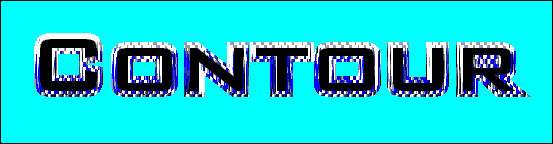
Gambar 3.7 menunjukkan bitmap mengisi diterapkan pada teks.


Bermain-main dengan hal ini dan melihat apa yang Anda bisa datang dengan dan, di atas segalanya, bersenang-senang.

Ekspor gambar akhir sebagai web-siap JPG atau GIF dan pastikan Anda menyimpan salinan dari gambar vektor yaitu menyimpan gambar sebagai file CDR sehingga Anda dapat kembali dan membuat perubahan dengan mudah nanti.

That's it!

continue reading

Creating GEL Text

The Mac® OS X GEL look is still hot even though it was introduced quite some time ago. Creating GEL buttons has already been covered here and covered very well so I thought it would be fun to see if we could create the GEL look in text. Before we get started, however, we need to set a few common parameters. I will be using CorelDRAW® 11 and so some features may be different or may have migrated to different menus, as they often do between versions of CorelDRAW.

As I am creating this tutorial to be seen on the Web, I am going to use Corel's RGB palette, which many of you will remember was the default palette before version 7. The colors are brighter and will produce a better looking effect.


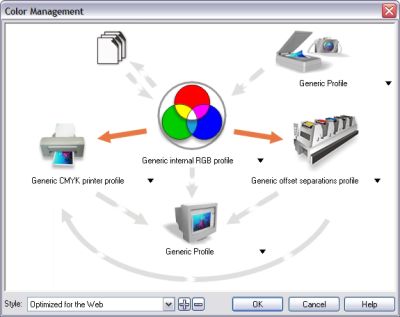
(Figure 1) In the Tools drop down menu, select Color Management… From the Style drop down list, select Optimized for the Web. This sets the color space to RGB.


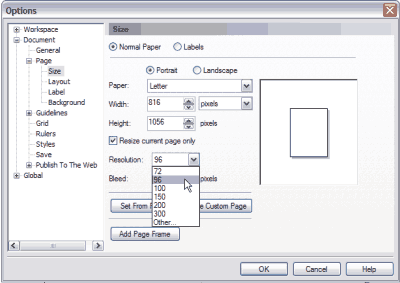
(Figure 2) From the Layout menu, select Page Setup… In the Page Setup dialog, change the Resolution to 96 dpi (Windows®) or 72 dpi (Macintosh®). These two settings are screen resolution and are the proper 1:1 resolution for viewing on the Web. Even if you plan to output your image for commercial printing, use these two settings to avoid confusion. You can change the resolution before you output your files.

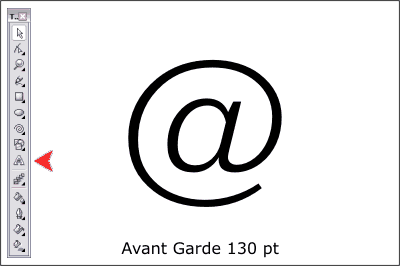
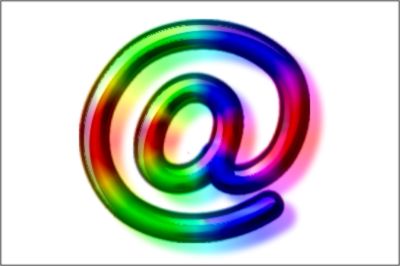
For this tutorial we shall create a GEL symbol for the at character (@). As CorelDRAWing this symbol is a lot harder than it looks, we'll use an Avant Garde @ symbol for a guide.


(Figure 3) Using the Text Tool, click on the page and key in @ in Avant Garde (the CorelDRAW default font). On the Property Bar, change the size to 130 and press Enter to apply the change.


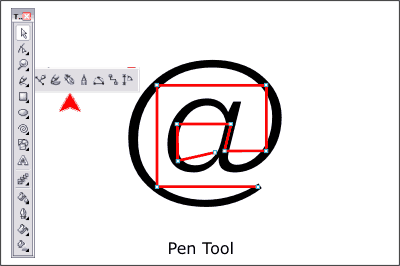
(Figure 4) Press and hold the Freehand Tool to open the Curve Flyout menu. Select the Pen Tool (the fourth from the right). Click and add a series of connected lines as shown here in red. The idea is to place each anchor point in-between the outlines of the @ and to place the control points on logical points from which to create curved line segments. When you have clicked the last control point, double click to let CorelDRAW know you are finished.


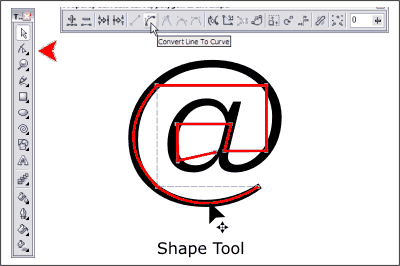
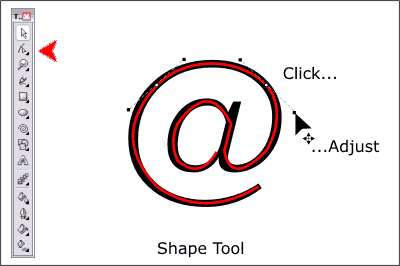
(Figure 5) Select the Shape Tool. Click on the outline to select it. Marquee select all the control points by dragging a rectangle around all the points with the Shape Tool. On the Property Bar (the context-sensitive menu at the top of the screen) press the Convert Line to Curve icon. Drag a line segment and pull it like a rubber band until it more or less conforms to the shape of the @ symbol.


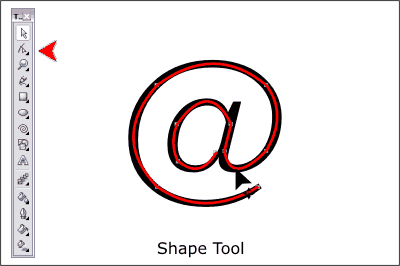
(Figure 6) Continue until all the line segments are now gently curves and more or less follow the shape of the @.


(Figure 7) We can fine tune the control points by adjusting the Bezier control handles. Select the outline with the Shape Tool. Click on a control point. Note that two lines with small boxes on the ends appear coming out of each side of the point. These are Bezier control handles with which we can adjust the segments of the outline. You can drag these in or out to make the curve segment longer or shorter and you can rotate them to adjust the angle of the curve segment. Experiment until you get the curve as smooth as possible. The smoothest curves will have both Bezier handles in a straight line. The angle of the handles will also be more or less parallel to the curve.

TIP: Moving the handles can be tricky and inexact if you are not real comfortable using the mouse. Zoom in close. Select a point and then use the arrow keys on your key pad to move the handles. You may also need to set the nudge amount on the Property Bar to 1px. (CorelDRAW's default idea of a nudge is sometimes closer to a shove)!


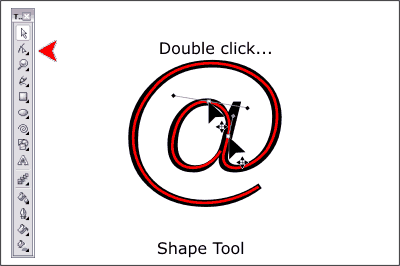
(Figure 8) You might need an extra control point at the top of the "a" shape. Double click with the Shape Tool to add the point. Continue to fine tune the shape until you have gotten it as close to the shape of the @ symbol as possible. Name and save your CorelDRAWing and take a short eye break.


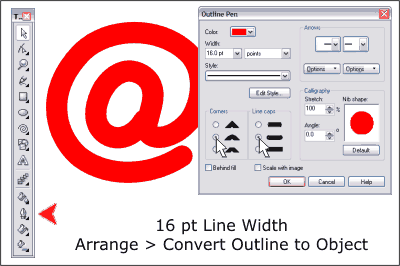
(Figure 9) Delete the Avant Garde @ symbol. Select the outline. Click and hold on the Outline Tool to open the Outline Flyout. Select the Outline Pen options (the first icon). Change the line width to 16 points. Click the two middle Corner and Line Caps radio buttons to round the ends and the corners. Press OK.

With the outline still selected, select Convert Outline to Object from the Arrange menu.


(Figure 10). From the View menu, select Wireframe or Simple Wireframe. You will notice the original outline has been left behind. As we don't need it anymore, delete it. Return to the View menu and select Enhanced to return to the anti-aliased display mode.


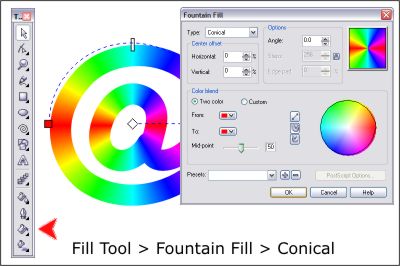
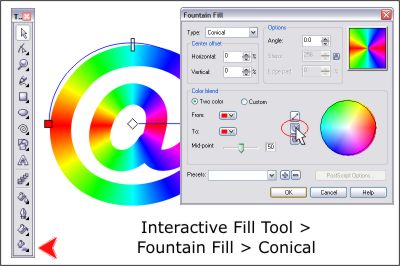
(Figure 11) Select the Interactive Fill Tool icon. From the drop down list of Fill Types on the Property Bar, select Conical. The Interactive Conical Fill controls will appear on the screen. You can drag the ends of the fill path to rotate the fill. You can also double click on the circular portion of the fill path to add more colors. For what we are going to do, just leave everything as is. Click the white box at the end of the fill path, then click the red color on the screen palette. Repeat this for the other end so you now have a red to red conical fill. To the left of the Fill Type drop down list is the Edit Fill icon. Click it to open the Fountain Fill dialog. Select the counter clockwise fill option (indicated with the red ellipse) and press OK to apply the change.


(Figure 12) Make two copies of the rainbow filled shape and set them to one side. We'll need them later on. Change the fill of the original @ to black by selecting the shape then pressing the black color on the screen palette. You can also drag and drop colors from the screen palette onto the object.

Press and hold the Interactive Tool icon to open the Interactive Tools Flyout menu. Select the Contour Tool (the nested squares). If the shape is not selected, select it with the Contour Tool. On the Property Bar press the To Center icon. Change the Contour Offset amount to 1pix.

NOTE: Your shape may have an unfortunate wedge going though it. Mine did. If yours does not then skip this part. Select the shape and from the Arrange menu, select Break Curve Apart. Now marquee select the entire shape. The status bar at the bottom of the screen will tell you how many shapes are selected. You should only have 2. If it shows more, cut the counter (the inside of the "a" shape) to the clipboard (Edit > Cut). Marquee select most of but not all of the shape. If you see a small portion selected, delete it. Paste the shape from the clipboard back onto the shape, select both and from the Arrange menu, select Combine. Your contour should now be successful.


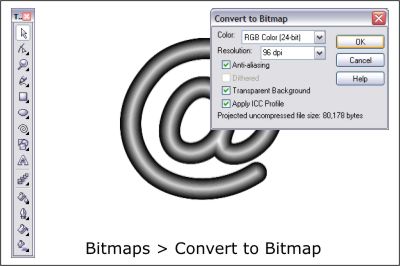
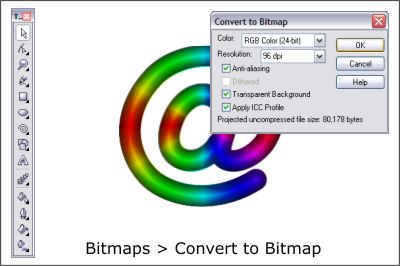
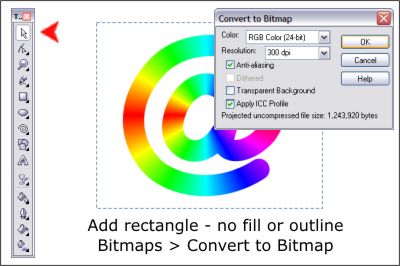
(Figure 13) Select the contour with the Pick Tool (the arrow). Open the Bitmaps menu and select Convert to Bitmap. Use the settings shown above. Press OK to create the bitmap.


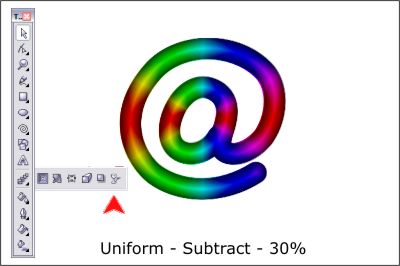
(Figure 14) Center the bitmap over the rainbow-filled @ shape. Open the Interactive Tools Flyout menu and select the Transparency Tool (the wineglass icon). From the Property Bar, select Uniform (the default) and from the Transparency Operation drop down list, select Subtract. Change the slider setting to 30%.


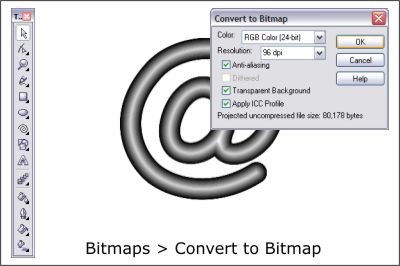
(Figure 15) Select both the rainbow-filled shape and the transparent bitmap. Convert these two items to bitmap (Bitmaps menu) using the settings shown).


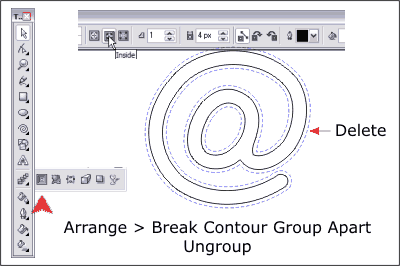
(Figure 16) Locate one of the duplicate @ shapes which I asked you to set aside. Change the fill to white and apply a black outline. Apply a 1-step, To Inside contour with a 4pix offset amount.

From the Arrange menu, select Break Contour Group Apart. Open the Arrange menu again and select Ungroup. Delete the wider shape (shown in dashed blue line).


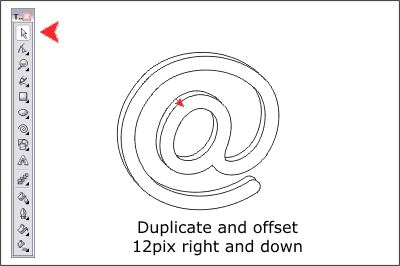
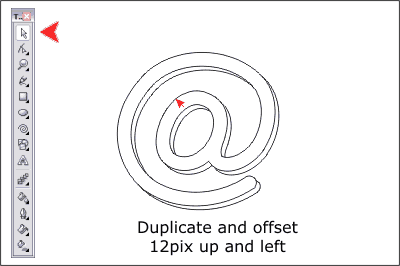
(Figure 17) With the shape selected, press the + key to make an in-place duplicate. Move the duplicate 12 pixels to the right and 12 pixels down.

TIP: With nothing selected, change the Nudge amount on the Property bar to 1px. Now use the arrow keys on your computer keypad to move the duplicate shape the precise amount. (You could also set the nudge amount to 12px. Just remember to set it back to a lower amount when you are done).


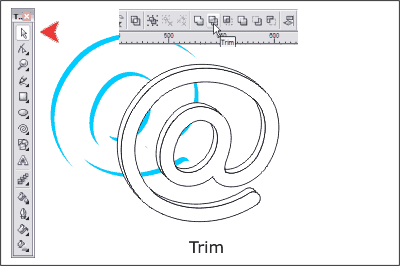
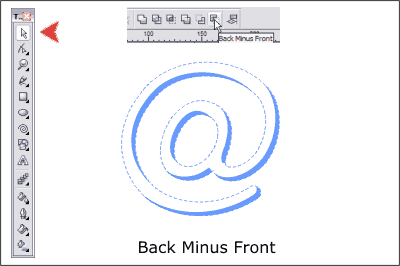
(Figure 18) Select both shapes and then press the Trim icon on the Property Bar. The cutter shape remains and while nothing seems to have changed, if you drag the underneath shape away, you'll see the top shape has been trimmed out of the bottom shape as shown in blue.


(Figure 19) Duplicate the whole shape by pressing the + key. Move the duplicate shape up and to the left 12 pixels in each direction.


(Figure 20) Select the trimmed out shape and cut it to the clipboard (Edit > Cut). Select the two shapes. On the Property Bar, press Back Minus Front. This is a new path command that does the same function as Trim except it removes the top, or trimmer shape. Paste the shape we just cut to the clipboard back onto the page (Edit > Paste). Save your work and take a short eye break.


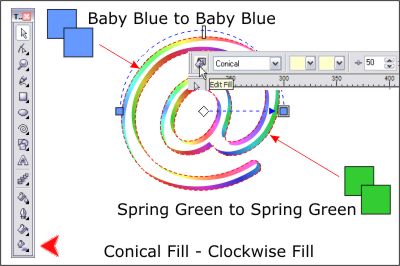
(Figure 21) Position the two cutout shapes as shown. Select the top shape and then select the Interactive Fill Tool. From the drop down menu on the Property Bar, select Conical. Make the starting and ending colors Baby Blue. Click the Edit Fill icon which is just to the left of the drop down list of Fill Types, to open the Fountain Fill dialog. Click the Clockwise Fill icon and press OK to close the dialog.

TIP: If you let the cursor rest for a moment over the color squares on the screen palette (or any of the buttons and icons), the color name, or tool or button name, will appear in a balloon under the cursor.

Select the bottom shape and repeat this step except use Spring Green for the start and end colors. The idea here is to create two rainbow gradients, one lighter and one slightly darker which we will use for highlights and reflections.


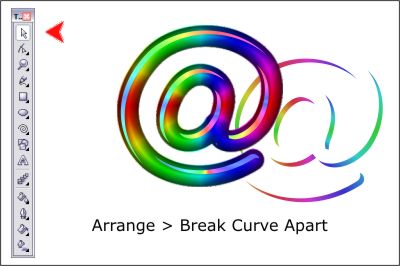
(Figure 22) Position the top highlight shape over the bitmap as shown. With the highlight shape selected, select Break Curve Apart from the Arrange menu. You will now have a series of separate shapes.


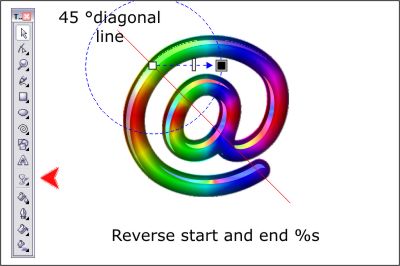
(Figure 23) Using the Freehand or the Pen Tool, CorelDRAW a single diagonal line through the bitmap image as shown. Select the top left most shape. Select the Interactive Transparency Tool and from the drop down list of Transparency Types, pick Circular. Select Add from the Transparency Operations drop down list. Drag the dashed arrow portion of the fill until the center of the circle is over the area where the diagonal line passes though the top of the @ shape. Click on the outside color, which is now white and change this to black by clicking the black square on the screen palette. Click on the inside color square and change the black to white. We have just made the center opaque and the outside transparent which is the opposite of the default setting.

NOTE: Black represents 100% transparency and white represents 0% or no transparency. You can also click the start or ending square and move the slider on the Property Bar to adjust the amount of transparency. Shades of gray represent various amounts of transparency.


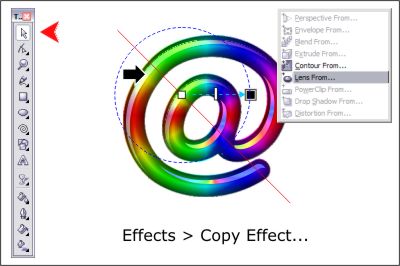
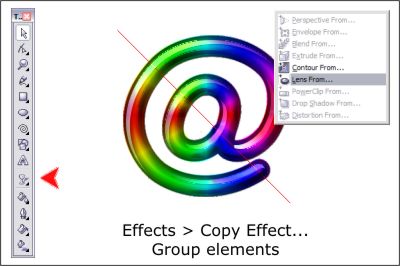
(Figure 24) Select the next shape (directly over the "a"). From the Effects menu, select Copy Effect… Lens From… A large black arrow cursor will appear. Click the first highlight shape to which you applied transparency. Adjust the transparency so the lightest portion is centered on the red diagonal line and the diameter is similar in size to the first circular transparency.


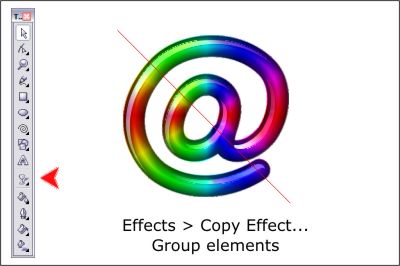
(Figure 25) Repeat this last step and copy the lens effect to the other shapes. When you are finished, select all the highlight elements and group them.


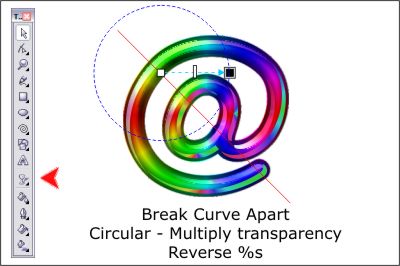
(Figure 26) Position the bottom shape, which we will call the reflection, as shown. Break the Curve Apart. Apply a Circular, Multiply transparency reversing the starting and ending transparency percentages and centering the darkest portion of the circular transparency on the red diagonal line.


(Figure 27) Copy the lens effect to the other shapes and adjust the center and diameter of the transparency. Group all the reflection elements. Save your work and take a short eye break. We're almost done.


(Figure 28) Locate the other duplicate you made of the vector @ shape. CorelDRAW a rectangle around the @ to the size shown. Set the fill and outline to none.

Select both the rectangle and the rainbow-filled @. Convert these to Bitmap but do not select the Transparent Background option.


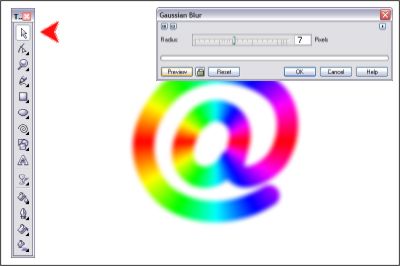
(Figure 29) With the bitmap selected, select Bitmaps > Blur > Gaussian. Apply a 7 pixel Gaussian Blur.


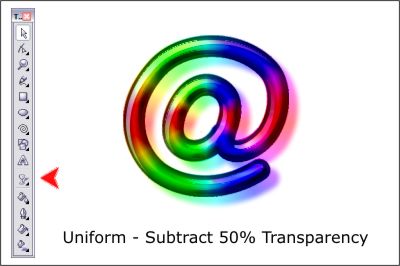
(Figure 30) Position the blurred bitmap over the other elements. Apply a Uniform, Subtract 50% Transparency. Move the blurred bitmap until the shape appears to the right and down from the shapes beneath it.

If the @ were indeed filled with rainbow-colored GEL and we placed the @ on a white sheet of paper and let light shine though it, we would get the same diffused color effect as we have achieved by placing the transparent blurred bitmap on top.

continue reading

CorelDraw

Pendahuluan

Corel Draw adalah yang pertama dari gambar berbasis Windows program dan telah dibangun di awal ini mulai menjadi jauh-dan-pergi paket gambar yang dominan pada PC. Kekuatan terbesar - dan pembatasan potensi terbesar - adalah pendekatan menyeluruh. Di masa lalu ini telah menimbulkan tuduhan unfocussed kembung, tetapi dengan Corel versi 7.0 telah membahas kritik dengan yang jauh lebih ketat dan lebih baik program dirasionalisasi. Meskipun demikian, ada sejumlah besar fungsionalitas untuk menutupi.

Real World Proyek

Pada dasarnya fungsi ini jatuh ke dalam dua kategori utama: pembuatan desain ilustrasi intensif dan produksi berdasarkan halaman publikasi. Kita akan menangani kedua aspek dengan melihat dunia nyata yang khas proyek, penciptaan logo dan penggabungan ke dalam brosur. Merancang logo akan mencakup semua keterampilan dasar menambahkan elemen dan mengubah, mengatur dan format mereka. Menciptakan tata letak akan membangun keterampilan dan melibatkan menyiapkan halaman grid, mengatur teks dan grafik impor dan mempersiapkan output akhir.

Proyek kami didasarkan pada peluncuran skema baru yang disebut "Membangun Masa Depan", sebuah inisiatif oleh Skotlandia Pembangunan Relawan dirancang untuk membantu organisasi ingin untuk mendorong keterlibatan kaum muda. Luas kemudian, tugas kita adalah untuk menciptakan sebuah logo dan brosur dengan muda dan progresif merasakan dan dengan nada dan jembatan konstruksi bangunan. Untuk logo, kita mungkin hanya punya tiga kata untuk bermain bersama, tetapi kita perlu untuk menarik mata dan juga untuk melupakan pesan subliminal ini. Untungnya, penanganan artistik teks melalui tool teks (F8) adalah salah satu fitur utama yang menentukan Corel Draw terpisah dari kedua DTP dan mengedit bitmap saingan.

Jenis Masalah

Tipografi yang penting sekali sehingga penting untuk kita lihat teks kami dalam serangkaian penuh tipografi yang berbeda. Salah satu kekuatan Corel Draw adalah kisaran besar lebih dari 1.000 font yang datang dengan, disediakan di kedua TrueType dan Postscript Type 1 format. Sebagai publikasi terakhir kami akan mengeset, itu lebih baik untuk menempel pada kedua, yang akan berarti harus menginstal Adobe Type Manager jika belum ditetapkan di sistem anda. Corel Draw's Format Text dialog (Ctrl + T) preview beberapa kata pertama dari setiap teks yang dipilih sehingga memungkinkan pilihan yang cepat kemungkinan contenders. Dalam kasus kami, rumit atau wajah serif jelas akan berbenturan dengan tema sederhana dan muda, tapi yang masih meninggalkan semua wajah sans serif.

Dengan menggabungkan perintah Font dengan perintah Duplicate (Ctrl + D) sangat memungkinkan untuk cepat membangun halaman kemungkinan untuk memilih dari. Untuk memastikan bahwa duplikasi secara otomatis diposisikan di mana kita ingin mereka, penempatan mereka dapat diatur dengan tab Umum Pilihan perintah (Ctrl + J) di bawah menu Tools. Atau, untuk segera menyalin objek Anda cukup pilih dan tekan tombol + tombol pada keypad numerik. Akan lebih mudah untuk mengontrol proses jika kita memperkecil halaman lengkap (F4) dan kemudian mengasah dalam pada pilihan yang paling mungkin dengan Zoom laso (F2).

Dalam kasus kami saran yang kuat di bidang teknik dan modernitas dalam kalimat "Membangun Masa Depan" membantu memilih dua font. Untuk menekankan kata terakhir yang paling penting kita dapat menggunakan terkondensasi dan sudut - dan dengan demikian berani dan futuristik - Fujiyama, sedangkan untuk yang lain kita dapat menggunakan lebih ringan dan lebih geometris - dan jadi lebih terbuka dan mengundang - Avalon. Untuk setiap desain untuk sukses itu harus secara bersamaan menawarkan baik variasi dan kontras dan koherensi dan keseimbangan, dan pilihan kita yang saling melengkapi ini tapi sangat berbeda font tidak hanya itu. Mereka tidak berarti hanya font yang bisa bekerja, tetapi mereka menawarkan prinsip yang paling penting dari desain yang sukses, logika internal. Dengan kata lain, mereka memiliki alasan yang baik untuk menjadi cara mereka.

Bentuk

Banyak dapat dilakukan secara grafis dengan menggunakan teks saja, tetapi unsur-unsur lain yang dapat membantu untuk memberikan desain sebuah kesatuan dan untuk membedakannya. Bentuk dasar diciptakan dengan persegi panjang (F6) dan oval (F7) alat, yang dapat dipaksa untuk menghasilkan kotak teratur dan lingkaran-lingkaran dengan menekan Corel's "membatasi" tombol, tombol Ctrl. Tombol Shift yang digunakan untuk menggambar bentuk keluar dari pusat. Baru alat yang sangat berguna untuk pekerjaan logo adalah poligon, spiral dan alat grid. Versi 7's Property Bar ini terutama bermanfaat untuk mengontrol ini, misalnya, untuk mengubah jumlah titik dalam poligon untuk membuatnya menjadi sebuah segitiga. Untuk membuat perubahan secara interaktif, untuk mengubah indentasi dari bintang misalnya, Shape tool (F10) digunakan.

Di masa lalu semua poligon, seperti segitiga kita, harus susah payah dibuat secara individual menggunakan line tool (F5). Saat ini garis alat yang digunakan jauh lebih sedikit, tapi masih datang ke dalam sendiri pekerjaan kurang terstruktur seperti ilustrasi. Garis lurus biasa diproduksi dengan menekan tombol Ctrl dan mengklik titik akhir. Kurva dapat ditarik freehand hanya dengan menarik di layar, atau lebih tepatnya dengan mengendalikan node dengan Bezier tool. Baru dan penambahan yang sangat baik adalah pena alami alat yang bekerja seperti spidol tebal. Alih-alih menghasilkan vektor berbasis garis, alat ini benar-benar menghasilkan bentuk yang dapat diberi mengisi. Dalam prakteknya, ini berarti bahwa adalah mungkin untuk membuat jauh lebih alami, gratis desain yang mengalir keluar dari komputer terlalu terlihat.

Simbol

Dengan alat seperti jumlah bentuk yang dapat menghasilkan secara harfiah terbatas, tetapi tidak ada salahnya memiliki orang lain melakukan pekerjaan untuk Anda. Corel jelas datang dengan pilihan besar lebih dari 30.000 clipart foto yang secara teoritis dapat digunakan, tetapi untuk bekerja profesional frasa "tiang tongkang" muncul dalam pikiran. Tentu saja antara sampah masih ada beberapa daerah, seperti desain-tanda netral atau peta, yang dapat membuktikan berguna. Jauh lebih teratur tersebut sebenarnya bermanfaat kisaran perangkat grafis diakses dari Simbol roll-up (Ctrl + F11). Kategori yang berbeda yang ditawarkan sebenarnya merupakan simbol berbeda font yang Anda telah terinstal di sistem anda. Corel memungkinkan salah satu karakter dari masing-masing font yang akan diseret ke desain Anda dan dimanipulasi seperti bentuk lainnya. Dengan peluru umum gaya font, seperti Wing bantingan atau Zapf Dingbats, dan berdedikasi simbol huruf, seperti Geographic atau Sonata, ini adalah sumber yang sangat baik pra-dibangun dan siap digunakan elemen-elemen grafis.

Sekarang bahwa kita memiliki komponen-komponen dasar yang berbeda logo kita, kita bisa mendapatkan mereka persis seperti yang kita inginkan dengan perintah transformasi yang berbeda. Semua elemen dapat menjadi ukuran dengan pegangan kotak berlari mereka sehingga kita kata-kata terpisah, misalnya, dapat ukuran untuk mencerminkan kepentingan relatif mereka. Secara umum, karena akan ada estetika baik alasan mengapa tipografi adalah bentuk itu, rasio aspek tidak boleh diubah sehingga hanya hambatan pada sudut objek menangani. Menekan tombol Shift pada skala pusat efek sementara tombol Ctrl berarti bahwa ukuran objek yang dipilih hanya dapat dua kali lipat, tiga kali lipat dan seterusnya. Menekan tombol Ctrl dan menyeret sebuah pegangan melalui objek adalah cara cepat untuk mirroring itu.

Transformasi

Setiap objek dapat diputar atau bias interaktif dengan terlebih dahulu mengklik ganda itu, yang mengubah menangani kotak berlari ke panah. Menyeret panah di sudut memutar objek, sementara terseret di tengah panah skews objek. Lagi menekan tombol Ctrl membatasi transformasi, membatasi sudut untuk kelipatan dari 15 derajat. Dan kontrol lebih presisi ditawarkan dari Transform roll-up dan khususnya dari proxy yang memungkinkan pusat rotasi atau skewing harus ditetapkan untuk salah satu kotak berlari pegangan. The Transform roll-up juga memiliki keunggulan utama yang menawarkan akses cepat ke semua pilihan utama - posisi (Alt + F7), berputar (Alt + F8), penskalaan (Alt + F9), ukuran (Alt + F10), dan skewing (Alt + F11),.

Transformasi dasar semacam itu adalah yang paling berguna, tapi Corel Draw juga menawarkan sejumlah efek yang lebih maju seperti perspektif, membungkus, ekstrusi dan Contouring. Menambahkan perspektif adalah sebuah proses interaktif sudut menyeret menangani, tetapi masing-masing efek lainnya diakses dari satu gulung Efek-up. Dalam setiap kasus kuasa sangat mengesankan. Saat membuat efek gaya 3D, misalnya, ada panel terpisah untuk mengendalikan tingkat ekstrusi, obyek rotasi dalam ruang 3D, dengan format dan pencahayaan dan bahkan bevel dari tepi. Jangan biarkan kekuatan pergi ke kepala Anda, namun. Star Wars-efek gaya dapat mencolok, tetapi lebih sering daripada tidak mereka tidak pantas dan mereka selalu tidak dapat dibaca dari teks lurus. Salah satu prinsip dasar desain adalah "kurang lebih".

Salah satu fitur yang paling mengesankan dari Corel Draw adalah bahwa bahkan setelah efek canggih seperti itu telah diterapkan, tetap dapat diedit teks baik secara langsung dengan alat teks atau dalam Edit Teks dialog (Shift + Ctrl + T). Kadang-kadang meskipun diinginkan untuk mengedit bentuk aktual dari surat-surat. Untuk dapat melakukan ini harus terlebih dahulu teks dikonversi menjadi kurva dengan perintah di bawah menu Layout (Ctrl + Q) dan kemudian dipecah (Ctrl + K), sehingga setiap huruf terpisah. Menggunakan bentuk tool (F10) itu kemudian memungkinkan untuk memilih node untuk mengontrol bentuk surat individu untuk menghasilkan satu-off logo seperti Coca Cola dan Ferrari.

Menulis

Sekarang bahwa semua elemen kami telah ditambahkan dan bila perlu berubah, kami siap untuk mengatur mereka sebagai komposisi. Memindahkan objek adalah kasus sederhana menyeret dan menjatuhkan, dengan tombol Ctrl digunakan untuk memaksa gerakan baik vertikal atau horisontal. Untuk fine tuning sering lebih mudah untuk menggunakan tombol kursor menyenggol benda-benda ke tempatnya, dengan tombol Ctrl's "super dorongan" mengalikan untuk menghasilkan efek gerakan yang lebih besar. Jarak digerakkan oleh menyenggol lagi-lagi ditetapkan dengan tab General dari menu Tool's Pilihan perintah (Ctrl J). Sejak Corel Draw's default agak aneh ini mungkin ide yang baik untuk mengubah pilihan yang lebih bijaksana seperti 1mm dan 5mm masing-masing.

Ketika mengatur beberapa benda Anda akan sering menemukan bahwa satu objek menyembunyikan lain. Hal ini disebabkan oleh penumpukan di mana baru-baru ini diambil agar mengaburkan objek yang dibuat sebelumnya. Hal ini mudah diurutkan dengan Bawa Maju Satu / Kirim Kembali Satu atau yang lebih konklusif Bawa ke Depan (Shift PgUp) / Send to Back (Shift PgDn) perintah di bawah Atur menu. Masalah yang paling umhttp://www.blogger.com/img/blank.gifum adalah bahwa karena obyek sudah benar-benar tersembunyi sulit untuk memilih. Hal ini sering dapat diatasi dengan laso hati-hati memilih atau oleh sementara beralih ke modus gambar rangka dan mengklik pada garis besar objek Anda setelah. Sebagai usaha terakhir, tabbing akan memilih masing-masing elemen pada gilirannya sesuai dengan pesanan menumpuk.

Alignment dan Grouping

Untuk logo kita yang terbaik adalah posisi optik berbagai unsur, mungkin untuk memiliki surat-surat tertentu berbaris atau untuk memastikan bahwa mereka tidak. Seringkali meskipun Anda akan ingin menggunakan Corel Draw's Alignment perintah (Ctrl A). Hal ini memungkinkan beberapa objek secara otomatis selaras baik secara vertikal dan horizontal, atau menjadi merata. Semua elemen menyesuaikan diri pada objek terakhir yang dipilih atau, jika benda-benda yang telah laso dipilih, di bagian bawah elemen dalam urutan menumpuk. Keterpaduan adalah tugas umum seperti itu patut mengenali cara pintas yang tersedia dalam dialog. Memilih beberapa objek dan mengetik Ctrl A, Alt C, Alt E, Masukkan, misalnya, akan secara otomatis pusat mereka secara vertikal dan horizontal.

Setelah unsur-unsur logo telah ditempatkan dan selaras, mereka dapat dikelompokkan bersama sehingga mereka kemudian diperlakukan sebagai satu unit dengan perintah Group (Ctrl G). Bahkan masih mungkin untuk mengisolasi objek individu dalam suatu kelompok dengan menekan tombol Ctrl kepercayaannya ketika memilih. Untuk memisahkan unsur-unsur secara permanen, gunakan perintah Ungroup (Ctrl + U). Kelompok ini bisa saling disisipkan sehingga ilustrasi dan desain yang kompleks dapat disusun dengan beberapa blok bangunan dikelompokkan. Seperti sering sulit untuk mengatakan apakah Anda telah memilih suatu objek atau suatu kelompok, itu selalu merupakan ide yang bagus untuk menjaga mata pada status bar umpan balik.

Menggabungkan

Menggabungkan sangat berbeda dengan pengelompokan seperti yang digunakan untuk membuat satu objek baru. Untuk menghasilkan bentuk persegi dengan lubang bundar di dalamnya, misalnya, Anda akan menarik dua bentuk dan kemudian gunakan perintah Combine (Ctrl + L) untuk bergabung dengan mereka menjadi satu. Menggabungkan menciptakan yang sangat mencolok dan efek penting. Misalnya, menggabungkan teks dengan bentuk yang tumpang tindih akan meninggalkan suatu teks sebagai hitam dan teks dalam bentuk akan menjadi "jalan kliping" menunjukkan objek yang mendasari. Corel Draw juga sekarang menawarkan sejumlah variasi pada tema kombinasi untuk menciptakan bentuk baru dari objek yang tumpang tindih. Seperti yang Anda harapkan pilihan ini - berpotongan, pemangkasan dan pengelasan - semuanya diakses dari yang lain yang selalu hadir roll-up.

Format

Sejauh ini, untuk menambahkan beberapa variasi, saya telah menerapkan warna untuk objek menggunakan layar pada palet menyusuri sisi kanan layar. Sekarang saatnya untuk mendapatkan sedikit lebih serius tentang format dan melihat opsi-opsi yang ditawarkan oleh alat mengisi. Jika output akhir kita akan diproduksi pada printer berwarna atau melalui proses pemisahan warna penuh pilihan kita praktis tak terbatas. Seragam mengisi dapat dipilih dari palet atau dicampur untuk memesan. Ada sembilan model pencampuran utama untuk dipilih, tetapi yang paling umum adalah RGB (merah, hijau, biru), HLS (hue, ringan, saturasi) dan CMYK (cyan, magenta, hitam). Karena pekerjaan kita akan menjadi output di atas kertas, jika kita tetap berpegang pada warna CMYK dibuat dengan model yang kita akan tahu bahwa mereka dapat direproduksi.

Corel Draw juga menawarkan berbagai besar mengisi jenis lainnya. The Fountain Fill dialog memungkinkan linear, radial, kerucut dan gradien persegi harus ditetapkan di antara sejumlah warna dengan parameter kontrol yang lebih tepat seperti padding tepi dan offset. Seperti sulit membayangkan bagaimana efek akan terlihat, itu jauh lebih baik untuk menerapkan gradien sederhana dengan mengisi interaktif baru alat. Serupa tetapi lebih mencolok efek dapat dibuat di mana objek tumpang tindih dengan menggunakan alat transparansi interaktif baru. Hal ini sangat berguna untuk kaca dan efek bayangan, tetapi tidak mengambil lebih lama untuk mencetak dan dalam hal apapun akan di atas logo kita di mana kesederhanaan sangat penting.

Hal yang sama mungkin bisa dikatakan untuk mengisi opsi lanjutan lainnya yang ditawarkan, meskipun tugas-tugas lain seperti ilustrasi, mereka dapat sangat berharga. Dialog Pola menyembunyikan kekayaan pilihan. Standar 2-warna pola bitmap sangat sederhana dan berguna terutama untuk efek menetas. Pilihan vektor yang ditawarkan secara universal norak, tapi pola Anda sendiri dapat dibuat dengan hanya memuat file Draw yang sudah ada. Pilihan bitmap ketiga memungkinkan cat eksternal file yang akan digunakan sebagai mengisi, yang memungkinkan menakjubkan mengisi tekstur realistis dengan scan dari kayu aktual gandum atau marmer, misalnya. Satu-satunya masalah dengan efek seperti itu adalah bahwa mereka sangat memori dan prosesor-intensif dan begitu, dengan preferensi, Corel menawarkan dialog Tekstur yang tidak teratur recreates mengisi alam menggunakan fractals.

Spot Colour

Variasi dan fleksibilitas semacam itu sangat mengesankan, tapi kembali ke dunia nyata, kita harus mengakui batas-batas anggaran kami. Brosur kami akan keluar untuk mencetak komersial, tetapi kami hanya tidak mampu membayar biaya penuh pemisahan warna dan pencetakan. Sebaliknya, kita harus membuat dengan spot warna, dengan kata lain hitam dan satu warna lain. Kami ingin menjadi warna mencolok, kontras dengan baik dan menambah hitam modern kita merasa begitu pilihan yang jelas berwarna kuning. Untuk memilih yang berwarna kuning, itu kembali ke Isi Uniform dialog dan kali ini ke palet pilihan. Mengklik pada daftar drop-down box menunjukkan perpustakaan yang berbeda yang ditawarkan mulai dari Focoltone ke Userinks. Masing-masing mengacu pada standar eksternal untuk menciptakan satu set warna secara akurat.

Printer komersial Anda mungkin bekerja dengan beberapa model ini, tapi satu standar mereka yakin untuk menerima adalah Pantone. Bahkan ada sejumlah Pantone model, tapi yang kita kejar adalah dasar Pantone Matching System. Mengklik salah satu warna di palet akan memperlihatkan nomor Pantone, yang semua printer akan perlu ketahui untuk mencampur tinta yang dikehendaki. Bahkan, karena perwakilan layar tidak akan sepenuhnya akurat, warna harus benar-benar dipilih dari kertas Pantone referensi yang menunjukkan semua tersedia 2.000 atau berlapis dan warna pada kertas uncoated. Jika anda serius tentang desain ini juga merupakan ide bagus untuk mendapatkan buku yang tints Pantone secara akurat menunjukkan bagaimana tints persentase masing-masing warna Pantone paling populer akan berubah.

Outlining

Kita telah berbicara tentang warna yang berkaitan dengan mengisi, tapi persis warna seragam yang sama juga tersedia untuk menguraikan. Pilihan lainnya terdiri dari garis dan garis akhir dan garis lebar - yang biasanya harus diukur dalam poin daripada default Corel inci! Untuk menambahkan sedikit gerakan dan aliran, sehingga garis tidak sama di seluruh lebar, adalah mungkin untuk menghasilkan efek kaligrafi oleh peregangan dan kemudian memancing di ujung pena. Dua hal yang sangat penting tapi sering diabaikan adalah orang-orang pilihan untuk mendaki sesuai dengan objek dan untuk menyembunyikan garis belakang mengisi. Opsi pertama adalah penting jika Anda ingin proporsi baris Anda untuk berubah ketika suatu objek diubah ukurannya, yang kedua ini berguna untuk menjelaskan teks di mana Anda tidak ingin surat bentuk yang sebenarnya menjadi dikaburkan. Secara default kedua pilihan yang ada akan pergi, tetapi, dengan memastikan bahwa tidak ada objek yang dipilih ketika Anda menelepon dialog, adalah mungkin untuk mengubah pengaturan untuk semua grafis dan teks baru objek masing-masing.

Sejauh ini kita mungkin hanya telah datang dengan tiga kata, sebuah segitiga diputar dan warna, namun kami telah dieksplorasi besar Corel Draw berbagai fungsi dasar. Semua keterampilan ini akan berguna pada paruh kedua dari pekerjaan, menghasilkan brosur. Tahap pertama ini adalah untuk mengatur halaman dengan menu Layout's Page Setup perintah. Brosur kami akan menjadi standar A5 double sided leaflet dan dengan demikian kami dapat merancang sebagai potret A5 empat halaman. Namun, sebagai pembaca selalu menyadari halaman ganda menyebar, kami akan melakukan ini dan mempertimbangkan desain sebagai dua halaman, A4, lanskap publikasi.

Mengatur Halaman

Ini berarti kita harus membagi layar satu halaman A4 menjadi dua. Dalam program DTP ini akan menjadi kasus sederhana pengaturan margin dan kolom, tetapi dalam Corel Draw proses ini jauh lebih melelahkan dan melibatkan individu menambahkan panduan. Panduan horizontal dan vertikal dapat diseret dari penguasa ke halaman di mana mereka ditandai sebagai garis putus-putus biru. Ini bagus untuk penyelarasan optik tapi kami butuh lebih presisi. Untungnya kita dapat menggunakan keahlian transformasi pelajari sebelumnya.

Pertama kita perlu untuk menggambar persegi panjang ukuran yang tepat halaman kami. Kita bisa menggunakan dialog Ukuran (Alt + F10), tetapi sebenarnya hal ini dapat dilakukan secara otomatis dengan Add Page Frame perintah di Page Setup dialog. Sekarang kita dapat memilih frame ini dan panggilan atas Skala dan Cermin roll-up (Alt + F9). Menggunakan proxy (klik pada tanda panah bawah dialog itu jika hal ini tidak terlihat), kita dapat memilih sebuah sudut sebagai asal dari transformasi dan kemudian mengatur skala horizontal sampai 50% dan klik Terapkan. Halaman kami secara otomatis akan dibagi menjadi dua dan, setelah diperbesar dalam (F2), kita dapat menarik pemisah pedoman ke tempatnya. Sekarang kita memilih persegi panjang lagi, kita dapat mengatur transformasi pusat ke pusat dari proxy dan menetapkan baik skala horisontal dan vertikal menjadi 85% dan sekali lagi klik Terapkan. Sekarang kita dapat menarik dalam empat panduan baru ke tepi diubah ukurannya persegi panjang yang akan bertindak sebagai halaman A5 margin.

Bahkan, seperti teratur dan simetris seperti tata letak yang nyaris tidak mata-penangkapan, kita akan membuat kotak yang berbeda dengan kolom sisi tipis di samping tubuh utama salinan. Lagi proses yang terlibat adalah sama: menambahkan persegi panjang, scaling mereka dan menyeret dalam pedoman. Membuat sebagian besar dua warna kita dapat menetapkan satu kolom sisi menjadi kuning dan yang lain menjadi hitam. Itu awal yang bagus tapi masih agak biasa bagi kaum muda dan aktif merasa kita setelah. Untuk memecah tata letak - lagi menambahkan variasi ke simetri - kita dapat mendatangkan desain motif. Pembangunan Relawan yang ada logo Skotlandia didasarkan pada dua sederhana, jembatan-seperti busur yang ideal untuk pekerjaan jika membentang di halaman ganda penuh menyebar.
Menerapkan Teks

Sekarang bahwa tata letak dasar sudah siap, saatnya untuk membawa dalam teks. Corel Draw keseluruhan mendukung berbagai format WP yang dapat digunakan untuk mengimpor lagi bagian teks, sedangkan bagian yang lebih pendek dapat diketik di layar atau di Edit Teks dialog (Ctrl + Shift + T). Blok "teks ayat" - yang bertentangan dengan garis-garis tunggal "teks artistik" kita digunakan untuk logo - diciptakan hanya dengan menarik pada layar dengan alat teks. Setiap teks yang kemudian ditambahkan kata secara otomatis dibungkus dalam batas-batas kotak teks ini. Mengubah ukuran kotak sekarang mempengaruhi garis panjang bukan titik ukuran teks. Bahkan Corel Draw 7 sekarang menawarkan yang terbaik dari dua dunia seperti, jika tombol Alt diadakan turun ketika mengubah ukuran, ukuran aktual teks masih bisa berubah.

Fleksibilitas ini sangat baik untuk standalone item seperti alamat, tetapi bagi tubuh utama kami salin format teks harus jelas tetap konsisten. Untuk memformat seluruh blok itu adalah mungkin untuk memilih dengan alat memilih dan kemudian mengubah ukuran atau jenis huruf titik, misalnya, dari Property Bar. Hal ini juga mungkin untuk mengubah secara interaktif jarak dengan memilih blok teks kemudian bentuk tool (F10). Menyeret vertikal panah yang muncul akan mengubah spasi baris saat menyeret panah horizontal akan berubah huruf spasi. Menekan tombol Ctrl dan menyeret akan berubah kata ayat dan jarak masing-masing.
Format Teks

Ini bagus jika semua teks dalam sebuah blok yang harus diformat identik, tetapi kebanyakan teks akan benar-benar mencakup berbagai format yang berbeda, dalam kasus kami, untuk menunjukkan subpos dan peluru. Ingatlah bahwa, jika Anda pernah menyesal melakukan perubahan, Anda dapat selalu menggunakan Corel's beberapa tingkat batalkan (Ctrl Z) untuk kembali kepada cara Anda berada. Untuk mengubah format paragraf individu maka teks atau paragraf pertama-tama harus dipilih dengan alat teks dan Format Teks dialog disebut (Ctrl T). Contoh tipikal akan secara otomatis menambahkan grafis peluru.

Untuk menjamin konsistensi, sehingga semua peluru yang sama persis misalnya, Corel Draw penggunaan gaya datang ke dalam bermain. Ide ini sudah diimpor dari pengolah kata dan program DTP, tetapi pelaksanaannya relatif sedikit berbeda dan canggung seperti gaya dapat diterapkan dengan mudah ke obyek sebagai teks. Daripada mendefinisikan gaya dari awal lebih mudah untuk memformat sebuah paragraf dengan cara yang Anda inginkan dan kemudian klik kanan untuk memanggil shortcut menu. Hal ini memiliki Gaya Simpan pilihan Properties yang memungkinkan Anda untuk menamai gaya dan untuk memilih yang tepat atribut, dari font dan efek melalui outline dan isi, bahwa Anda ingin menjadi disimpan di dalamnya. Untuk kemudian menerapkan atribut-atribut ke ayat lain Anda hanya klik-kanan lagi dan kali ini pilih Style Terapkan pilihan.
Watch Out

Kontrol seperti itu mengesankan, terutama ketika Anda menambahkan dalam pengolah kata tingkat lanjut fitur seperti spell checking latar belakang, thesaurus dan koreksi otomatis kesalahan pengetikan. Meskipun demikian peringatan yang kuat harus dibuat. Corel Draw telah mengambil tujuh versi penuh untuk mendapatkan mendekati teks yang dapat diterima dalam penanganan dan bahkan sekarang di kali tampaknya tidak mampu mengatasi. Small bugs termasuk salah jelas titik ukuran pada Property Bar dan desakan default berubah bahkan ketika Anda hanya ingin mengubah teks yang dipilih tertentu. Kegagalan seperti iritasi, tapi dapat bekerja di sekitar tidak seperti biasa tapi GPFs misterius. Dasarnya ingat untuk menyimpan berulang-ulang ketika bekerja dengan teks dan menghargai program keterbatasan. Untuk setiap pekerjaan lebih dari beberapa halaman yang saya akan selalu berpaling kepada sebuah program DTP.

Dengan logo, layout dan teks sekarang diurutkan kami berada di rumah peregangan, mencari untuk membuat pengaturan yang bagus dan mungkin untuk menarik perhatian sedikit lebih. Kita bisa mencoba dan membawa beberapa clipart, tetapi setelah semua pekerjaan ini kami tidak ingin merusak hal-hal dengan serampangan Amerika "selebriti" atau Victoria ukiran kayu. Sebaliknya kita dapat membangun modern dan bersih melihat garis-garis desain kami yang ada dengan menggunakan kembali segitiga sederhana dari logo dan membuatnya menjadi perangkat berulang. Pada halaman luar ini dapat digunakan dengan warna kuning untuk menyorot semua alamat penting sementara di dalamnya dapat digunakan dalam putih terhadap warna kuning untuk memberikan beberapa keragaman dan juga untuk membuat sebagian besar dari kita pilihan warna.

Foto-foto masalah yang sama sekali lain dan itu pasti akan menyenangkan untuk memasukkan satu. Pada dasarnya orang suka melihat orang dan, sebagaimana adanya sekarang, desain kami adalah sedikit impersonal. Corel Draw 7 menangani impor bitmap sangat baik dengan semua gaya DTP-pilihan seperti mengubah ukuran dan tanam dan teks wrap. Bahkan lebih baik meskipun adalah mengedit foto baru-fitur seperti koreksi warna maju dan efek khusus filter yang pendekatan dan, dalam banyak kasus, mengalahkan paket khusus. Corel Draw datang dengan program mitra sendiri Photo-Paint (lihat kotak-keluar) untuk tingkat pixel kendali, tetapi lebih dan lebih berkuasa sekarang sedang dibangun langsung ke modul gambar.
Teks Curves

Sayangnya untuk desain kita ini semua agak akademis. Karena brosur adalah untuk sebuah skema yang masih sedang diatur, tidak ada gambar yang sesuai untuk memasukkan. Terbaik yang bisa kita lakukan adalah untuk mencoba dan menemukan cara lain untuk menambahkan sedikit kehidupan. Teks pada kurva relatif tidak biasa dan mencolok dan dengan menyeberangi halaman ganda kami tersebar akan membantu mengikat tata letak bersama-sama. Pertama teks artistik ditambahkan dan surat jarak membentang untuk memberikan efek ruang untuk bekerja. Selanjutnya kurva dibuat. Untuk memastikan bahwa informasi ini akurat busur yang ada akan disalin dan kemudian menggunakan alat Knife bagian yang relevan terisolasi. Untuk menggabungkan dua mereka dipilih dan Fit Text To Path perintah dipilih. Panggilan ini sebuah roll-up untuk pengaturan posisi keseluruhan, sementara alat Shape dapat digunakan untuk fine-tuning interaktif.
Mempersiapkan Output

Desain kami sekarang siap untuk pemeriksaan. Corel Draw komprehensif menawarkan kontrol atas proses pencetakan dengan opsi scaling dan ubin, misalnya, yang dapat berguna jika kita ingin mereproduksi halaman pusat untuk papan pameran. Brosur kami walaupun pilihan yang paling relevan - hanya tersedia sewaktu mencetak ke Postscript printer - adalah orang-orang untuk menghasilkan perpisahan. Proses untuk output kami akan memastikan bahwa semua warna yang dikonversikan ke CMYK, sedangkan untuk warna tempat kita bisa hanya memilih dua warna kami.

Biasanya warna ditetapkan untuk "mengalahkan" orang-orang di bawah mereka untuk mencegah benda kuning di atas latar belakang berwarna hijau biru untuk percetakan sebagai contoh. Meskipun ini menyelesaikan satu masalah itu mengarah kepada sebab lain, kecuali pers pendaftaran adalah sempurna, daerah kecil putih sekarang akan muncul di sekitar objek berwarna. Cara sekitar ini adalah untuk "menjebak" mereka, untuk memperluas kentara warna di daerah-daerah tumpang tindih. Corel Draw dapat melakukan ini secara otomatis dengan auto-penyebaran kemampuan. Sementara ini bekerja dengan baik pada kebanyakan kasus, yang terbaik adalah untuk memeriksa apa yang terjadi dengan menetapkan auto-sangat tinggi menyebar lebar dan pencetakan bukti-bukti. Jika ada masalah daerah, ini biasanya dapat diselesaikan dengan bijaksana menggunakan garis garis rambut pada objek-objek yang terlibat.

Syukurlah, untuk desain kita, kita dapat mengatur agar secara otomatis mencetak di atas gambaran hitam yang menghindari masalah-masalah ini pada stroke dan meninggalkan pekerjaan guru selesai kami siap untuk pergi untuk terakhir mencetak output dan komersial. Itu tidak cukup akhir pekerjaan sebagai seter / printer masih harus keluaran perpisahan, memeriksa mereka terhadap bukti-bukti kami, dan menghasilkan pelat cetak akhir. Dengan segalanya siap untuk mencetak akhir meskipun pekerjaan kami selesai.

continue reading

Memproduksi sebuah logo dan publikasi pendek dengan Corel Draw

Pendahuluan

Corel Draw adalah yang pertama dari gambar berbasis Windows program dan telah dibangun di awal ini mulai menjadi jauh-dan-pergi paket gambar yang dominan pada PC. Kekuatan terbesar - dan pembatasan potensi terbesar - adalah pendekatan menyeluruh. Di masa lalu ini telah menimbulkan tuduhan unfocussed kembung, tetapi dengan Corel versi 7.0 telah membahas kritik dengan yang jauh lebih ketat dan lebih baik program dirasionalisasi. Meskipun demikian, ada sejumlah besar fungsionalitas untuk menutupi.

Real World Proyek

Pada dasarnya fungsi ini jatuh ke dalam dua kategori utama: pembuatan desain ilustrasi intensif dan produksi berdasarkan halaman publikasi. Kita akan menangani kedua aspek dengan melihat dunia nyata yang khas proyek, penciptaan logo dan penggabungan ke dalam brosur. Merancang logo akan mencakup semua keterampilan dasar menambahkan elemen dan mengubah, mengatur dan format mereka. Menciptakan tata letak akan membangun keterampilan dan melibatkan menyiapkan halaman grid, mengatur teks dan grafik impor dan mempersiapkan output akhir.

Proyek kami didasarkan pada peluncuran skema baru yang disebut "Membangun Masa Depan", sebuah inisiatif oleh Skotlandia Pembangunan Relawan dirancang untuk membantu organisasi ingin untuk mendorong keterlibatan kaum muda. Luas kemudian, tugas kita adalah untuk menciptakan sebuah logo dan brosur dengan muda dan progresif merasakan dan dengan nada dan jembatan konstruksi bangunan. Untuk logo, kita mungkin hanya punya tiga kata untuk bermain bersama, tetapi kita perlu untuk menarik mata dan juga untuk melupakan pesan subliminal ini. Untungnya, penanganan artistik teks melalui tool teks (F8) adalah salah satu fitur utama yang menentukan Corel Draw terpisah dari kedua DTP dan mengedit bitmap saingan.

Jenis Masalah

Tipografi yang penting sekali sehingga penting untuk kita lihat teks kami dalam serangkaian penuh tipografi yang berbeda. Salah satu kekuatan Corel Draw adalah kisaran besar lebih dari 1.000 font yang datang dengan, disediakan di kedua TrueType dan Postscript Type 1 format. Sebagai publikasi terakhir kami akan mengeset, itu lebih baik untuk menempel pada kedua, yang akan berarti harus menginstal Adobe Type Manager jika belum ditetapkan di sistem anda. Corel Draw's Format Text dialog (Ctrl + T) preview beberapa kata pertama dari setiap teks yang dipilih sehingga memungkinkan pilihan yang cepat kemungkinan contenders. Dalam kasus kami, rumit atau wajah serif jelas akan berbenturan dengan tema sederhana dan muda, tapi yang masih meninggalkan semua wajah sans serif.

Dengan menggabungkan perintah Font dengan perintah Duplicate (Ctrl + D) sangat memungkinkan untuk cepat membangun halaman kemungkinan untuk memilih dari. Untuk memastikan bahwa duplikasi secara otomatis diposisikan di mana kita ingin mereka, penempatan mereka dapat diatur dengan tab Umum Pilihan perintah (Ctrl + J) di bawah menu Tools. Atau, untuk segera menyalin objek Anda cukup pilih dan tekan tombol + tombol pada keypad numerik. Akan lebih mudah untuk mengontrol proses jika kita memperkecil halaman lengkap (F4) dan kemudian mengasah dalam pada pilihan yang paling mungkin dengan Zoom laso (F2).

Dalam kasus kami saran yang kuat di bidang teknik dan modernitas dalam kalimat "Membangun Masa Depan" membantu memilih dua font. Untuk menekankan kata terakhir yang paling penting kita dapat menggunakan terkondensasi dan sudut - dan dengan demikian berani dan futuristik - Fujiyama, sedangkan untuk yang lain kita dapat menggunakan lebih ringan dan lebih geometris - dan jadi lebih terbuka dan mengundang - Avalon. Untuk setiap desain untuk sukses itu harus secara bersamaan menawarkan baik variasi dan kontras dan koherensi dan keseimbangan, dan pilihan kita yang saling melengkapi ini tapi sangat berbeda font tidak hanya itu. Mereka tidak berarti hanya font yang bisa bekerja, tetapi mereka menawarkan prinsip yang paling penting dari desain yang sukses, logika internal. Dengan kata lain, mereka memiliki alasan yang baik untuk menjadi cara mereka.

Bentuk

Banyak dapat dilakukan secara grafis dengan menggunakan teks saja, tetapi unsur-unsur lain yang dapat membantu untuk memberikan desain sebuah kesatuan dan untuk membedakannya. Bentuk dasar diciptakan dengan persegi panjang (F6) dan oval (F7) alat, yang dapat dipaksa untuk menghasilkan kotak teratur dan lingkaran-lingkaran dengan menekan Corel's "membatasi" tombol, tombol Ctrl. Tombol Shift yang digunakan untuk menggambar bentuk keluar dari pusat. Baru alat yang sangat berguna untuk pekerjaan logo adalah poligon, spiral dan alat grid. Versi 7's Property Bar ini terutama bermanfaat untuk mengontrol ini, misalnya, untuk mengubah jumlah titik dalam poligon untuk membuatnya menjadi sebuah segitiga. Untuk membuat perubahan secara interaktif, untuk mengubah indentasi dari bintang misalnya, Shape tool (F10) digunakan.

Di masa lalu semua poligon, seperti segitiga kita, harus susah payah dibuat secara individual menggunakan line tool (F5). Saat ini garis alat yang digunakan jauh lebih sedikit, tapi masih datang ke dalam sendiri pekerjaan kurang terstruktur seperti ilustrasi. Garis lurus biasa diproduksi dengan menekan tombol Ctrl dan mengklik titik akhir. Kurva dapat ditarik freehand hanya dengan menarik di layar, atau lebih tepatnya dengan mengendalikan node dengan Bezier tool. Baru dan penambahan yang sangat baik adalah pena alami alat yang bekerja seperti spidol tebal. Alih-alih menghasilkan vektor berbasis garis, alat ini benar-benar menghasilkan bentuk yang dapat diberi mengisi. Dalam prakteknya, ini berarti bahwa adalah mungkin untuk membuat jauh lebih alami, gratis desain yang mengalir keluar dari komputer terlalu terlihat.

Simbol

Dengan alat seperti jumlah bentuk yang dapat menghasilkan secara harfiah terbatas, tetapi tidak ada salahnya memiliki orang lain melakukan pekerjaan untuk Anda. Corel jelas datang dengan pilihan besar lebih dari 30.000 clipart foto yang secara teoritis dapat digunakan, tetapi untuk bekerja profesional frasa "tiang tongkang" muncul dalam pikiran. Tentu saja antara sampah masih ada beberapa daerah, seperti desain-tanda netral atau peta, yang dapat membuktikan berguna. Jauh lebih teratur tersebut sebenarnya bermanfaat kisaran perangkat grafis diakses dari Simbol roll-up (Ctrl + F11). Kategori yang berbeda yang ditawarkan sebenarnya merupakan simbol berbeda font yang Anda telah terinstal di sistem anda. Corel memungkinkan salah satu karakter dari masing-masing font yang akan diseret ke desain Anda dan dimanipulasi seperti bentuk lainnya. Dengan peluru umum gaya font, seperti Wing bantingan atau Zapf Dingbats, dan berdedikasi simbol huruf, seperti Geographic atau Sonata, ini adalah sumber yang sangat baik pra-dibangun dan siap digunakan elemen-elemen grafis.

Sekarang bahwa kita memiliki komponen-komponen dasar yang berbeda logo kita, kita bisa mendapatkan mereka persis seperti yang kita inginkan dengan perintah transformasi yang berbeda. Semua elemen dapat menjadi ukuran dengan pegangan kotak berlari mereka sehingga kita kata-kata terpisah, misalnya, dapat ukuran untuk mencerminkan kepentingan relatif mereka. Secara umum, karena akan ada estetika baik alasan mengapa tipografi adalah bentuk itu, rasio aspek tidak boleh diubah sehingga hanya hambatan pada sudut objek menangani. Menekan tombol Shift pada skala pusat efek sementara tombol Ctrl berarti bahwa ukuran objek yang dipilih hanya dapat dua kali lipat, tiga kali lipat dan seterusnya. Menekan tombol Ctrl dan menyeret sebuah pegangan melalui objek adalah cara cepat untuk mirroring itu.

Transformasi

Setiap objek dapat diputar atau bias interaktif dengan terlebih dahulu mengklik ganda itu, yang mengubah menangani kotak berlari ke panah. Menyeret panah di sudut memutar objek, sementara terseret di tengah panah skews objek. Lagi menekan tombol Ctrl membatasi transformasi, membatasi sudut untuk kelipatan dari 15 derajat. Dan kontrol lebih presisi ditawarkan dari Transform roll-up dan khususnya dari proxy yang memungkinkan pusat rotasi atau skewing harus ditetapkan untuk salah satu kotak berlari pegangan. The Transform roll-up juga memiliki keunggulan utama yang menawarkan akses cepat ke semua pilihan utama - posisi (Alt + F7), berputar (Alt + F8), penskalaan (Alt + F9), ukuran (Alt + F10), dan skewing (Alt + F11),.

Transformasi dasar semacam itu adalah yang paling berguna, tapi Corel Draw juga menawarkan sejumlah efek yang lebih maju seperti perspektif, membungkus, ekstrusi dan Contouring. Menambahkan perspektif adalah sebuah proses interaktif sudut menyeret menangani, tetapi masing-masing efek lainnya diakses dari satu gulung Efek-up. Dalam setiap kasus kuasa sangat mengesankan. Saat membuat efek gaya 3D, misalnya, ada panel terpisah untuk mengendalikan tingkat ekstrusi, obyek rotasi dalam ruang 3D, dengan format dan pencahayaan dan bahkan bevel dari tepi. Jangan biarkan kekuatan pergi ke kepala Anda, namun. Star Wars-efek gaya dapat mencolok, tetapi lebih sering daripada tidak mereka tidak pantas dan mereka selalu tidak dapat dibaca dari teks lurus. Salah satu prinsip dasar desain adalah "kurang lebih".

Salah satu fitur yang paling mengesankan dari Corel Draw adalah bahwa bahkan setelah efek canggih seperti itu telah diterapkan, tetap dapat diedit teks baik secara langsung dengan alat teks atau dalam Edit Teks dialog (Shift + Ctrl + T). Kadang-kadang meskipun diinginkan untuk mengedit bentuk aktual dari surat-surat. Untuk dapat melakukan ini harus terlebih dahulu teks dikonversi menjadi kurva dengan perintah di bawah menu Layout (Ctrl + Q) dan kemudian dipecah (Ctrl + K), sehingga setiap huruf terpisah. Menggunakan bentuk tool (F10) itu kemudian memungkinkan untuk memilih node untuk mengontrol bentuk surat individu untuk menghasilkan satu-off logo seperti Coca Cola dan Ferrari.

Menulis

Sekarang bahwa semua elemen kami telah ditambahkan dan bila perlu berubah, kami siap untuk mengatur mereka sebagai komposisi. Memindahkan objek adalah kasus sederhana menyeret dan menjatuhkan, dengan tombol Ctrl digunakan untuk memaksa gerakan baik vertikal atau horisontal. Untuk fine tuning sering lebih mudah untuk menggunakan tombol kursor menyenggol benda-benda ke tempatnya, dengan tombol Ctrl's "super dorongan" mengalikan untuk menghasilkan efek gerakan yang lebih besar. Jarak digerakkan oleh menyenggol lagi-lagi ditetapkan dengan tab General dari menu Tool's Pilihan perintah (Ctrl J). Sejak Corel Draw's default agak aneh ini mungkin ide yang baik untuk mengubah pilihan yang lebih bijaksana seperti 1mm dan 5mm masing-masing.

Ketika mengatur beberapa benda Anda akan sering menemukan bahwa satu objek menyembunyikan lain. Hal ini disebabkan oleh penumpukan di mana baru-baru ini diambil agar mengaburkan objek yang dibuat sebelumnya. Hal ini mudah diurutkan dengan Bawa Maju Satu / Kirim Kembali Satu atau yang lebih konklusif Bawa ke Depan (Shift PgUp) / Send to Back (Shift PgDn) perintah di bawah Atur menu. Masalah yang paling umhttp://www.blogger.com/img/blank.gifum adalah bahwa karena obyek sudah benar-benar tersembunyi sulit untuk memilih. Hal ini sering dapat diatasi dengan laso hati-hati memilih atau oleh sementara beralih ke modus gambar rangka dan mengklik pada garis besar objek Anda setelah. Sebagai usaha terakhir, tabbing akan memilih masing-masing elemen pada gilirannya sesuai dengan pesanan menumpuk.

Alignment dan Grouping

Untuk logo kita yang terbaik adalah posisi optik berbagai unsur, mungkin untuk memiliki surat-surat tertentu berbaris atau untuk memastikan bahwa mereka tidak. Seringkali meskipun Anda akan ingin menggunakan Corel Draw's Alignment perintah (Ctrl A). Hal ini memungkinkan beberapa objek secara otomatis selaras baik secara vertikal dan horizontal, atau menjadi merata. Semua elemen menyesuaikan diri pada objek terakhir yang dipilih atau, jika benda-benda yang telah laso dipilih, di bagian bawah elemen dalam urutan menumpuk. Keterpaduan adalah tugas umum seperti itu patut mengenali cara pintas yang tersedia dalam dialog. Memilih beberapa objek dan mengetik Ctrl A, Alt C, Alt E, Masukkan, misalnya, akan secara otomatis pusat mereka secara vertikal dan horizontal.

Setelah unsur-unsur logo telah ditempatkan dan selaras, mereka dapat dikelompokkan bersama sehingga mereka kemudian diperlakukan sebagai satu unit dengan perintah Group (Ctrl G). Bahkan masih mungkin untuk mengisolasi objek individu dalam suatu kelompok dengan menekan tombol Ctrl kepercayaannya ketika memilih. Untuk memisahkan unsur-unsur secara permanen, gunakan perintah Ungroup (Ctrl + U). Kelompok ini bisa saling disisipkan sehingga ilustrasi dan desain yang kompleks dapat disusun dengan beberapa blok bangunan dikelompokkan. Seperti sering sulit untuk mengatakan apakah Anda telah memilih suatu objek atau suatu kelompok, itu selalu merupakan ide yang bagus untuk menjaga mata pada status bar umpan balik.

Menggabungkan

Menggabungkan sangat berbeda dengan pengelompokan seperti yang digunakan untuk membuat satu objek baru. Untuk menghasilkan bentuk persegi dengan lubang bundar di dalamnya, misalnya, Anda akan menarik dua bentuk dan kemudian gunakan perintah Combine (Ctrl + L) untuk bergabung dengan mereka menjadi satu. Menggabungkan menciptakan yang sangat mencolok dan efek penting. Misalnya, menggabungkan teks dengan bentuk yang tumpang tindih akan meninggalkan suatu teks sebagai hitam dan teks dalam bentuk akan menjadi "jalan kliping" menunjukkan objek yang mendasari. Corel Draw juga sekarang menawarkan sejumlah variasi pada tema kombinasi untuk menciptakan bentuk baru dari objek yang tumpang tindih. Seperti yang Anda harapkan pilihan ini - berpotongan, pemangkasan dan pengelasan - semuanya diakses dari yang lain yang selalu hadir roll-up.

Format

Sejauh ini, untuk menambahkan beberapa variasi, saya telah menerapkan warna untuk objek menggunakan layar pada palet menyusuri sisi kanan layar. Sekarang saatnya untuk mendapatkan sedikit lebih serius tentang format dan melihat opsi-opsi yang ditawarkan oleh alat mengisi. Jika output akhir kita akan diproduksi pada printer berwarna atau melalui proses pemisahan warna penuh pilihan kita praktis tak terbatas. Seragam mengisi dapat dipilih dari palet atau dicampur untuk memesan. Ada sembilan model pencampuran utama untuk dipilih, tetapi yang paling umum adalah RGB (merah, hijau, biru), HLS (hue, ringan, saturasi) dan CMYK (cyan, magenta, hitam). Karena pekerjaan kita akan menjadi output di atas kertas, jika kita tetap berpegang pada warna CMYK dibuat dengan model yang kita akan tahu bahwa mereka dapat direproduksi.

Corel Draw juga menawarkan berbagai besar mengisi jenis lainnya. The Fountain Fill dialog memungkinkan linear, radial, kerucut dan gradien persegi harus ditetapkan di antara sejumlah warna dengan parameter kontrol yang lebih tepat seperti padding tepi dan offset. Seperti sulit membayangkan bagaimana efek akan terlihat, itu jauh lebih baik untuk menerapkan gradien sederhana dengan mengisi interaktif baru alat. Serupa tetapi lebih mencolok efek dapat dibuat di mana objek tumpang tindih dengan menggunakan alat transparansi interaktif baru. Hal ini sangat berguna untuk kaca dan efek bayangan, tetapi tidak mengambil lebih lama untuk mencetak dan dalam hal apapun akan di atas logo kita di mana kesederhanaan sangat penting.

Hal yang sama mungkin bisa dikatakan untuk mengisi opsi lanjutan lainnya yang ditawarkan, meskipun tugas-tugas lain seperti ilustrasi, mereka dapat sangat berharga. Dialog Pola menyembunyikan kekayaan pilihan. Standar 2-warna pola bitmap sangat sederhana dan berguna terutama untuk efek menetas. Pilihan vektor yang ditawarkan secara universal norak, tapi pola Anda sendiri dapat dibuat dengan hanya memuat file Draw yang sudah ada. Pilihan bitmap ketiga memungkinkan cat eksternal file yang akan digunakan sebagai mengisi, yang memungkinkan menakjubkan mengisi tekstur realistis dengan scan dari kayu aktual gandum atau marmer, misalnya. Satu-satunya masalah dengan efek seperti itu adalah bahwa mereka sangat memori dan prosesor-intensif dan begitu, dengan preferensi, Corel menawarkan dialog Tekstur yang tidak teratur recreates mengisi alam menggunakan fractals.

Spot Colour

Variasi dan fleksibilitas semacam itu sangat mengesankan, tapi kembali ke dunia nyata, kita harus mengakui batas-batas anggaran kami. Brosur kami akan keluar untuk mencetak komersial, tetapi kami hanya tidak mampu membayar biaya penuh pemisahan warna dan pencetakan. Sebaliknya, kita harus membuat dengan spot warna, dengan kata lain hitam dan satu warna lain. Kami ingin menjadi warna mencolok, kontras dengan baik dan menambah hitam modern kita merasa begitu pilihan yang jelas berwarna kuning. Untuk memilih yang berwarna kuning, itu kembali ke Isi Uniform dialog dan kali ini ke palet pilihan. Mengklik pada daftar drop-down box menunjukkan perpustakaan yang berbeda yang ditawarkan mulai dari Focoltone ke Userinks. Masing-masing mengacu pada standar eksternal untuk menciptakan satu set warna secara akurat.

Printer komersial Anda mungkin bekerja dengan beberapa model ini, tapi satu standar mereka yakin untuk menerima adalah Pantone. Bahkan ada sejumlah Pantone model, tapi yang kita kejar adalah dasar Pantone Matching System. Mengklik salah satu warna di palet akan memperlihatkan nomor Pantone, yang semua printer akan perlu ketahui untuk mencampur tinta yang dikehendaki. Bahkan, karena perwakilan layar tidak akan sepenuhnya akurat, warna harus benar-benar dipilih dari kertas Pantone referensi yang menunjukkan semua tersedia 2.000 atau berlapis dan warna pada kertas uncoated. Jika anda serius tentang desain ini juga merupakan ide bagus untuk mendapatkan buku yang tints Pantone secara akurat menunjukkan bagaimana tints persentase masing-masing warna Pantone paling populer akan berubah.

Outlining

Kita telah berbicara tentang warna yang berkaitan dengan mengisi, tapi persis warna seragam yang sama juga tersedia untuk menguraikan. Pilihan lainnya terdiri dari garis dan garis akhir dan garis lebar - yang biasanya harus diukur dalam poin daripada default Corel inci! Untuk menambahkan sedikit gerakan dan aliran, sehingga garis tidak sama di seluruh lebar, adalah mungkin untuk menghasilkan efek kaligrafi oleh peregangan dan kemudian memancing di ujung pena. Dua hal yang sangat penting tapi sering diabaikan adalah orang-orang pilihan untuk mendaki sesuai dengan objek dan untuk menyembunyikan garis belakang mengisi. Opsi pertama adalah penting jika Anda ingin proporsi baris Anda untuk berubah ketika suatu objek diubah ukurannya, yang kedua ini berguna untuk menjelaskan teks di mana Anda tidak ingin surat bentuk yang sebenarnya menjadi dikaburkan. Secara default kedua pilihan yang ada akan pergi, tetapi, dengan memastikan bahwa tidak ada objek yang dipilih ketika Anda menelepon dialog, adalah mungkin untuk mengubah pengaturan untuk semua grafis dan teks baru objek masing-masing.

Sejauh ini kita mungkin hanya telah datang dengan tiga kata, sebuah segitiga diputar dan warna, namun kami telah dieksplorasi besar Corel Draw berbagai fungsi dasar. Semua keterampilan ini akan berguna pada paruh kedua dari pekerjaan, menghasilkan brosur. Tahap pertama ini adalah untuk mengatur halaman dengan menu Layout's Page Setup perintah. Brosur kami akan menjadi standar A5 double sided leaflet dan dengan demikian kami dapat merancang sebagai potret A5 empat halaman. Namun, sebagai pembaca selalu menyadari halaman ganda menyebar, kami akan melakukan ini dan mempertimbangkan desain sebagai dua halaman, A4, lanskap publikasi.

Mengatur Halaman

Ini berarti kita harus membagi layar satu halaman A4 menjadi dua. Dalam program DTP ini akan menjadi kasus sederhana pengaturan margin dan kolom, tetapi dalam Corel Draw proses ini jauh lebih melelahkan dan melibatkan individu menambahkan panduan. Panduan horizontal dan vertikal dapat diseret dari penguasa ke halaman di mana mereka ditandai sebagai garis putus-putus biru. Ini bagus untuk penyelarasan optik tapi kami butuh lebih presisi. Untungnya kita dapat menggunakan keahlian transformasi pelajari sebelumnya.

Pertama kita perlu untuk menggambar persegi panjang ukuran yang tepat halaman kami. Kita bisa menggunakan dialog Ukuran (Alt + F10), tetapi sebenarnya hal ini dapat dilakukan secara otomatis dengan Add Page Frame perintah di Page Setup dialog. Sekarang kita dapat memilih frame ini dan panggilan atas Skala dan Cermin roll-up (Alt + F9). Menggunakan proxy (klik pada tanda panah bawah dialog itu jika hal ini tidak terlihat), kita dapat memilih sebuah sudut sebagai asal dari transformasi dan kemudian mengatur skala horizontal sampai 50% dan klik Terapkan. Halaman kami secara otomatis akan dibagi menjadi dua dan, setelah diperbesar dalam (F2), kita dapat menarik pemisah pedoman ke tempatnya. Sekarang kita memilih persegi panjang lagi, kita dapat mengatur transformasi pusat ke pusat dari proxy dan menetapkan baik skala horisontal dan vertikal menjadi 85% dan sekali lagi klik Terapkan. Sekarang kita dapat menarik dalam empat panduan baru ke tepi diubah ukurannya persegi panjang yang akan bertindak sebagai halaman A5 margin.

Bahkan, seperti teratur dan simetris seperti tata letak yang nyaris tidak mata-penangkapan, kita akan membuat kotak yang berbeda dengan kolom sisi tipis di samping tubuh utama salinan. Lagi proses yang terlibat adalah sama: menambahkan persegi panjang, scaling mereka dan menyeret dalam pedoman. Membuat sebagian besar dua warna kita dapat menetapkan satu kolom sisi menjadi kuning dan yang lain menjadi hitam. Itu awal yang bagus tapi masih agak biasa bagi kaum muda dan aktif merasa kita setelah. Untuk memecah tata letak - lagi menambahkan variasi ke simetri - kita dapat mendatangkan desain motif. Pembangunan Relawan yang ada logo Skotlandia didasarkan pada dua sederhana, jembatan-seperti busur yang ideal untuk pekerjaan jika membentang di halaman ganda penuh menyebar.

Menerapkan Teks

Sekarang bahwa tata letak dasar sudah siap, saatnya untuk membawa dalam teks. Corel Draw keseluruhan mendukung berbagai format WP yang dapat digunakan untuk mengimpor lagi bagian teks, sedangkan bagian yang lebih pendek dapat diketik di layar atau di Edit Teks dialog (Ctrl + Shift + T). Blok "teks ayat" - yang bertentangan dengan garis-garis tunggal "teks artistik" kita digunakan untuk logo - diciptakan hanya dengan menarik pada layar dengan alat teks. Setiap teks yang kemudian ditambahkan kata secara otomatis dibungkus dalam batas-batas kotak teks ini. Mengubah ukuran kotak sekarang mempengaruhi garis panjang bukan titik ukuran teks. Bahkan Corel Draw 7 sekarang menawarkan yang terbaik dari dua dunia seperti, jika tombol Alt diadakan turun ketika mengubah ukuran, ukuran aktual teks masih bisa berubah.

Fleksibilitas ini sangat baik untuk standalone item seperti alamat, tetapi bagi tubuh utama kami salin format teks harus jelas tetap konsisten. Untuk memformat seluruh blok itu adalah mungkin untuk memilih dengan alat memilih dan kemudian mengubah ukuran atau jenis huruf titik, misalnya, dari Property Bar. Hal ini juga mungkin untuk mengubah secara interaktif jarak dengan memilih blok teks kemudian bentuk tool (F10). Menyeret vertikal panah yang muncul akan mengubah spasi baris saat menyeret panah horizontal akan berubah huruf spasi. Menekan tombol Ctrl dan menyeret akan berubah kata ayat dan jarak masing-masing.

Format Teks

Ini bagus jika semua teks dalam sebuah blok yang harus diformat identik, tetapi kebanyakan teks akan benar-benar mencakup berbagai format yang berbeda, dalam kasus kami, untuk menunjukkan subpos dan peluru. Ingatlah bahwa, jika Anda pernah menyesal melakukan perubahan, Anda dapat selalu menggunakan Corel's beberapa tingkat batalkan (Ctrl Z) untuk kembali kepada cara Anda berada. Untuk mengubah format paragraf individu maka teks atau paragraf pertama-tama harus dipilih dengan alat teks dan Format Teks dialog disebut (Ctrl T). Contoh tipikal akan secara otomatis menambahkan grafis peluru.

Untuk menjamin konsistensi, sehingga semua peluru yang sama persis misalnya, Corel Draw penggunaan gaya datang ke dalam bermain. Ide ini sudah diimpor dari pengolah kata dan program DTP, tetapi pelaksanaannya relatif sedikit berbeda dan canggung seperti gaya dapat diterapkan dengan mudah ke obyek sebagai teks. Daripada mendefinisikan gaya dari awal lebih mudah untuk memformat sebuah paragraf dengan cara yang Anda inginkan dan kemudian klik kanan untuk memanggil shortcut menu. Hal ini memiliki Gaya Simpan pilihan Properties yang memungkinkan Anda untuk menamai gaya dan untuk memilih yang tepat atribut, dari font dan efek melalui outline dan isi, bahwa Anda ingin menjadi disimpan di dalamnya. Untuk kemudian menerapkan atribut-atribut ke ayat lain Anda hanya klik-kanan lagi dan kali ini pilih Style Terapkan pilihan.

Watch Out

Kontrol seperti itu mengesankan, terutama ketika Anda menambahkan dalam pengolah kata tingkat lanjut fitur seperti spell checking latar belakang, thesaurus dan koreksi otomatis kesalahan pengetikan. Meskipun demikian peringatan yang kuat harus dibuat. Corel Draw telah mengambil tujuh versi penuh untuk mendapatkan mendekati teks yang dapat diterima dalam penanganan dan bahkan sekarang di kali tampaknya tidak mampu mengatasi. Small bugs termasuk salah jelas titik ukuran pada Property Bar dan desakan default berubah bahkan ketika Anda hanya ingin mengubah teks yang dipilih tertentu. Kegagalan seperti iritasi, tapi dapat bekerja di sekitar tidak seperti biasa tapi GPFs misterius. Dasarnya ingat untuk menyimpan berulang-ulang ketika bekerja dengan teks dan menghargai program keterbatasan. Untuk setiap pekerjaan lebih dari beberapa halaman yang saya akan selalu berpaling kepada sebuah program DTP.

Dengan logo, layout dan teks sekarang diurutkan kami berada di rumah peregangan, mencari untuk membuat pengaturan yang bagus dan mungkin untuk menarik perhatian sedikit lebih. Kita bisa mencoba dan membawa beberapa clipart, tetapi setelah semua pekerjaan ini kami tidak ingin merusak hal-hal dengan serampangan Amerika "selebriti" atau Victoria ukiran kayu. Sebaliknya kita dapat membangun modern dan bersih melihat garis-garis desain kami yang ada dengan menggunakan kembali segitiga sederhana dari logo dan membuatnya menjadi perangkat berulang. Pada halaman luar ini dapat digunakan dengan warna kuning untuk menyorot semua alamat penting sementara di dalamnya dapat digunakan dalam putih terhadap warna kuning untuk memberikan beberapa keragaman dan juga untuk membuat sebagian besar dari kita pilihan warna.

Foto-foto masalah yang sama sekali lain dan itu pasti akan menyenangkan untuk memasukkan satu. Pada dasarnya orang suka melihat orang dan, sebagaimana adanya sekarang, desain kami adalah sedikit impersonal. Corel Draw 7 menangani impor bitmap sangat baik dengan semua gaya DTP-pilihan seperti mengubah ukuran dan tanam dan teks wrap. Bahkan lebih baik meskipun adalah mengedit foto baru-fitur seperti koreksi warna maju dan efek khusus filter yang pendekatan dan, dalam banyak kasus, mengalahkan paket khusus. Corel Draw datang dengan program mitra sendiri Photo-Paint (lihat kotak-keluar) untuk tingkat pixel kendali, tetapi lebih dan lebih berkuasa sekarang sedang dibangun langsung ke modul gambar.

Teks Curves

Sayangnya untuk desain kita ini semua agak akademis. Karena brosur adalah untuk sebuah skema yang masih sedang diatur, tidak ada gambar yang sesuai untuk memasukkan. Terbaik yang bisa kita lakukan adalah untuk mencoba dan menemukan cara lain untuk menambahkan sedikit kehidupan. Teks pada kurva relatif tidak biasa dan mencolok dan dengan menyeberangi halaman ganda kami tersebar akan membantu mengikat tata letak bersama-sama. Pertama teks artistik ditambahkan dan surat jarak membentang untuk memberikan efek ruang untuk bekerja. Selanjutnya kurva dibuat. Untuk memastikan bahwa informasi ini akurat busur yang ada akan disalin dan kemudian menggunakan alat Knife bagian yang relevan terisolasi. Untuk menggabungkan dua mereka dipilih dan Fit Text To Path perintah dipilih. Panggilan ini sebuah roll-up untuk pengaturan posisi keseluruhan, sementara alat Shape dapat digunakan untuk fine-tuning interaktif.

Mempersiapkan Output

Desain kami sekarang siap untuk pemeriksaan. Corel Draw komprehensif menawarkan kontrol atas proses pencetakan dengan opsi scaling dan ubin, misalnya, yang dapat berguna jika kita ingin mereproduksi halaman pusat untuk papan pameran. Brosur kami walaupun pilihan yang paling relevan - hanya tersedia sewaktu mencetak ke Postscript printer - adalah orang-orang untuk menghasilkan perpisahan. Proses untuk output kami akan memastikan bahwa semua warna yang dikonversikan ke CMYK, sedangkan untuk warna tempat kita bisa hanya memilih dua warna kami.

Biasanya warna ditetapkan untuk "mengalahkan" orang-orang di bawah mereka untuk mencegah benda kuning di atas latar belakang berwarna hijau biru untuk percetakan sebagai contoh. Meskipun ini menyelesaikan satu masalah itu mengarah kepada sebab lain, kecuali pers pendaftaran adalah sempurna, daerah kecil putih sekarang akan muncul di sekitar objek berwarna. Cara sekitar ini adalah untuk "menjebak" mereka, untuk memperluas kentara warna di daerah-daerah tumpang tindih. Corel Draw dapat melakukan ini secara otomatis dengan auto-penyebaran kemampuan. Sementara ini bekerja dengan baik pada kebanyakan kasus, yang terbaik adalah untuk memeriksa apa yang terjadi dengan menetapkan auto-sangat tinggi menyebar lebar dan pencetakan bukti-bukti. Jika ada masalah daerah, ini biasanya dapat diselesaikan dengan bijaksana menggunakan garis garis rambut pada objek-objek yang terlibat.

Syukurlah, untuk desain kita, kita dapat mengatur agar secara otomatis mencetak di atas gambaran hitam yang menghindari masalah-masalah ini pada stroke dan meninggalkan pekerjaan guru selesai kami siap untuk pergi untuk terakhir mencetak output dan komersial. Itu tidak cukup akhir pekerjaan sebagai seter / printer masih harus keluaran perpisahan, memeriksa mereka terhadap bukti-bukti kami, dan menghasilkan pelat cetak akhir. Dengan segalanya siap untuk mencetak akhir meskipun pekerjaan kami selesai.

continue reading

Silahkan berkomentar dan mengkritik
ataupun memberi saran yang bersifat
membangun! Terimakasih.