Tampilkan postingan dengan label Photoshop. Tampilkan semua postingan

Rabu, Juli 21, 2010

Cara Membuat Efect Sketsa

Terkadang kita bisa membuat seseorang jadi terkesan karena kita terlihat mempunyai sense of art... Misalnya kita berlagak bisa membuat sketsa (dengan pensil) wajah seseorang...hehehe... walaupun sebenarnya yg kerjakan 100% adalah photoshop...

okey langsung saja ke cara caranya untuk membuat foto menjadi sketsa...

>buka file foto yang akan dimake over seperti sketsa dengan photoshop tentunya.
>buat duplikat layer dengan klik kanan pada thumbnail layer background dan pilih duplicat layer
>klik image - adjustment - desaturate
>duplikat layer hasil desaturate tadi
>klik image - adjustment - invert
>ubah layer blending pada layer tersebut menjadi color dodge
>klik filter - blur - gaussian blur
atur blur sesuai efek yang ingin anda dapatkan.
urutan layer tampak sebagai berikut :


Nah, ini dia hasil dari yang kita kerjakan

continue reading

Pengenalan Dasar Photoshop

Okey, hari ini kita akan membahas tentang Photoshop. Sebelum saya memberikan tutorial atau cara cara memainkan Photoshop, alangkah baiknya saya memperkenalkan Software ini kepada teman teman.

Pada saat ini, program Adobe Photoshop merupakan pengolah grafis yang sangat tangguh dan populer. Hal ini karena fasilitas-fasilitas di dalamnya dapat digunakan untuk memanipulasi gambar sehingga terlihat sempurna.

Program aplikasi Photoshop versi terbaru adalah Adobe Photoshop Creative Suite (CS) 4 yang merupakan penyempurnaan versi sebelumnya. Apabila pada versi sebelumnya fasilitas yang diberikan sudah sedemikian bagus untuk memanipulasi gambar, dapat dibayangkan fasilitas yang terdapat pada versi baru hasil penyempurnaan, tentunya proses memanipulasi gambar menjadi jauh lebih mudah dengan hasil yang mengagumkan.

Adobe Photoshop, atau Photoshop adalah software yang dibuat oleh perusahaan Adobe System, yang di khususkan untuk pengeditan photo atau gambar dan pembuatan effek. Perangkat lunak ini banyak digunakan oleh fotografer digital dan perusahaan iklan sehingga dianggap sebagai pemimpin pasar (market leader) untuk perangkat lunak pengolah gambar.

Meskipun pada awalnya Photoshop dirancang untuk menyunting gambar untuk cetakan berbasis-kertas, Photoshop yang ada saat ini juga dapat digunakan untuk memproduksi gambar untuk World Wide Web. Beberapa versi terakhir juga menyertakan aplikasi tambahan, Adobe ImageReady, untuk keperluan tersebut.
Photoshop juga memiliki hubungan erat dengan beberapa perangkat lunak penyunting media, animasi, dan authoring buatan-Adobe lainnya

Kelebihan photoshop.
Photoshop mempunyai banyak fasilitas yang memungkinkan seorang designer menciptakan efek-efek tertentu dan bisa menggunakan banyak variasi dari fasilitas yang disediakan oleh Photoshop
Beberapa diantaranya yaitu:
- Membuat tulisan dengan efek tertentu.
Photoshop dapat mengubah bentuk tulisan menjadi lebih kreatif dan inovatif dengan tool effek yang ada didalamnya
- Membuat tekstur dan material yang beragam
Dengan langkah-langkah tertentu, seorang designer bisa membuat gambar misalnya daun, logam, air, dan bermacam gambar lainnya
- Mengedit foto dan gambar yang sudah ada
Dengan photoshop kita dapat merubah gambar kita jelek menjadi bagus ataupun sebaliknya. Selain itu juga photoshop dapat merubah photo seseorang menjadi sebuah gambar kartun. Atau dalam design grafis disebut vector and vexel.
- Memproses materi web.
Photoshop juga digunakan untuk keperluan web, misalnya: kompresi file gambar agar ukurannya lebih kecil, memotong gambar kecil-kecil (slice), dan membuat web photo gallery. Dengan Adobe Image Ready, gambar yang sudah ada bisa dibuat untuk keperluan web, misalnya menjadi rollover dan animasi GIF. Untuk keperluan tersebut, anda bisa menggunakan Macromedia Fireworks di samping Adobe Image Ready


Kelemahan photoshop
kelemahan photoshop dalam menciptakan image adalah photoshop hanya bisa digunakan untuk menciptakan image yang statis, dan juga dengan berkembangnya versi photoshop sekarang ini spesifikasi computer untuk menjalankan photoshop juga harus sudah tinggi dan yang pasti harga computer tersebut mahal.

Nah, untuk yang mau belajar Photoshop. Alangkah baiknya teman membaca file ini "Teori Dasar Photoshop" dari mas Sigit Eko Setianto, S.Si. Silahkan Download Disini

Semoga Bermanfaat!

continue reading

Senin, Juli 19, 2010

Prinsip Desain

Prinsip-prinsip desain membantu menentukan bagaimana menggunakan elemen desain. Ada empat prinsip desain: keseimbangan, penekanan, irama, dan kesatuan. Prinsip-prinsip desain membantu anda untuk menggabungkan berbagai elemen desain ke dalam tata letak yang baik.

Keseimbangan
Setiap elemen pada susunan visual berat yang telah ditentukan oleh ukurannya, kegelapan atau keringanan, dan ketebalan dari baris. Ada dua pendekatan dasar untuk menyeimbangkan. Yang pertama adalah keseimbangan simetris yang merupakan susunan dari elemen agar merata ke kiri dan ke kanan dari pusat. Yang kedua adalah keseimbangan asimetris yang merupakan pengaturan yang berbeda dengan berat benda yang sama di setiap sisi halaman. Warna, nilai, ukuran, bentuk, dan tekstur dapat digunakan sebagai unsur balancing.

Simetris bisa menjadi kekuatan dan stabilitas publikasi, presentasi, dan situs web. Asimetris dapat menyiratkan kontras, berbagai gerakan, mengejutkan dll. Hal ini cocok untuk modern dan publikasi hiburan, presentasi, dan situs web.
Untuk menciptakan keseimbangan:

1. Ulangi bentuk tertentu secara berkala, baik secara vertikal maupun horizontal.
2. Pusat elemen pada halaman.
3. Menempatkan beberapa visuals kecil di satu daerah untuk menyeimbangkan satu blok besar gambar atau teks.
4. Gunakan satu atau dua bentuk aneh dan membuat bentuk biasa.
5. Keringanan teks potong-berat dengan terang, berwarna-warni visual.
6. Meninggalkan banyak spasi besar sekitar blok teks atau foto gelap.
7. Offset besar, gelap foto atau ilustrasi dengan beberapa lembar teks kecil, masing-masing dikelilingi oleh banyak spasi.


Irama
Rhythm / Irama adalah pola berulang yang dibuat oleh unsur-unsur yang berbeda-beda. Pengulangan (mengulangi unsur serupa dalam cara yang konsisten) dan variasi (perubahan dalam bentuk, ukuran, posisi atau elemen) adalah kunci untuk visual ritme. Menempatkan elemen dalam sebuah layout secara berkala membuat halus, dan bahkan ritme yang tenang, santai moods. Sudden perubahan pada ukuran dan jarak antara unsur membuat cepat, ritme hidup dan suasana hati yang menyenangkan.
Untuk membuat rhythm:

1. Ulangi sejumlah elemen berbentuk mirip, bahkan dengan spasi putih di antara masing-masing, untuk menciptakan sebuah ritme biasa.
2. Ulangi rangkaian semakin besar elemen yang lebih besar dengan spasi putih di antara setiap ritme yang progresif.
3. Alternatif gelap, huruf tebal dan ringan, tipis jenis.
4. Alternatif gelap halaman (dengan banyak jenis grafik atau gelap) dengan cahaya halaman (dengan jenis lebih sedikit dan berwarna muda grafis).
5. Mengulang bentuk yang sama di berbagai bidang sebuah layout.
6. Ulangi elemen yang sama pada posisi yang sama pada setiap halaman yang dicetak penerbitan seperti newsletter.


Penekanan
Penekanan yang berdiri atau mendapat perhatian pertama. Tata letak setiap kebutuhan yang penting untuk menarik para pembaca mata ke bagian penting dari tata letak. Terlalu banyak fokus poin kekalahan tujuan. Umumnya, yang penting dibuat ketika salah satu unsur yang berbeda dari yang lainnya.
Untuk membuat penekanan:

1. Gunakan rangkaian merata spaced, persegi di samping foto yang digariskan foto dengan bentuk yang tidak biasa.
2. Letakkan bagian yang penting dari teks pada sudut melengkung atau sekaligus menjaga semua jenis yang lainnya di kolom lurus.
3. Gunakan huruf tebal, hitam untuk judul dan jenis subheads ringan teks dan banyak lainnya untuk semua teks.
4. Tempat yang besar di sebelah gambar kecil sedikit teks.
5. Reverse (gunakan jenis putih) yang utama dari sebuah kotak hitam atau berwarna.
6. Gunakan warna yang tidak biasa atau jenis font yang paling penting untuk informasi.
7. Letakkan daftar yang ingin Anda sorot di sidebar dalam kotak berbayang.


Kesatuan
Kesatuan membantu semua elemen seperti milik mereka bersama. Pembaca harus visual cues untuk memberitahu mereka tahu potong merupakan salah satu unit-teks, headline, foto, gambar, dan keterangan semua pergi bersama-sama.
Menyatukan elemen elemen oleh kelompok yang saling berdekatan sehingga mereka terlihat seperti milik mereka bersama. Ulangi warna, bentuk, dan tekstur. Gunakan kotak (dengan struktur yang halaman) untuk membuat kerangka untuk margin, kolom, jarak, dan proporsi.

Untuk membuat persatuan:
1. Gunakan hanya satu atau dua typestyles dan berbeda ukuran atau berat untuk kontras seluruh publikasi, presentasi, atau situs web.
2. Konsisten dengan jenis font, ukuran, dan gaya untuk judul, subheads, keterangan, headers, footers, dll di seluruh publikasi, presentasi, atau situs web.
3. Menggunakan palet warna yang sama di seluruh.
4. Mengulang warna, bentuk, atau tekstur yang berbeda di seluruh wilayah.
5. Pilih visuals yang berbagi serupa warna, tema, atau bentuk.
6. Memperderetkan foto dan teks yang sama dengan grid baris.

continue reading

Sabtu, Desember 26, 2009

Membuat Brush Photosop Sendiri

Pada tutorial Photoshop kali ini saya akan mencoba menjelaskan cara membuat Brush sendiri pada photoshop. Jadi kita bisa berkreasi sendiri menggunakan brush yang akan kita buat saat ini.

Baik, langkah pertama yang harus kita lakukan sudah pasti membuka Adobe Photoshop nya dulu :p (saya menggunakan adobe Photoshop CS 3).

Sudah di buka Photoshop nya? sudah? baguuusss :p

belum? ga punya photoshop? download dulu gih :p

Yaudah yaudah.. sekarang kita mulai step by step cara membuat brush nya ya…

Step 1

Buka File gambar yang ingin kalian buat menjadi Brush. Dalam tutorial kali ini saya menggunakan gambar my honey, sengaja saya pake gambar ini supaya saya akan selalu inget ama dia ( loh kok curhat ).


Akan lebih mudah apabila Background/latar belakang gambar yang akan di jadikan brush berwarna putih. Tapi apabila gambar yang anda gunakan memiliki background yang berwarna-warni, silahkan di seleksi terlebih dahulu hingga background menjadi putih.

dan untuk gambar yang ukurannya besar bisa di kecilkan dulu hingga menjadi lebih kecil (saya menggunakan ukuran 400 x 300 pxl)

Step 2

Gambar yang akan anda jadikan sebagai brush terlebih dahulu warnanya harus di jadikan hitam-putih. Caranya: pilih menu Image – Adjustment – Desaturate atau dengan menggunakan kombinasi keyboard ( Ctrl + Shift + U ).


dan hasilnya akan nampak seperti berikut :


Step 3

Atur ulang warna gambar hingga warna nya menjadi lebih hitam dengan cara klik Image – Adjustment – Levels


daaaannn Alasan kenapa kita harus repot-repot merubah warna gambar menjadi hitam-putih adalah karena prinsip penggunaan brush adalah hitam berarti merupakan gambar yang ditampilkan, sedangkan putih akan menjadi bagian yang transparant. Ok lanjuuutttt….

Step 4

Pilih Menu Edit – Devine Brush Preset


Edit nama sesuka hati anda :p lalu klik OK


Step 5

Pilih Mode BRUSH kemudian cari di bagian paling bawah. Anda akan menemukan Brush yang baru saja anda buat tadi :D


Untuk Menyimpan Brush yang sudah anda buat barusan, Masih dalam Mode BRUSH, klik kanan dan akan muncul kotak seperti Gambar dibawah ini:


setelah itu akan muncul tabel berikut


Kemudian Pilih Save Brushes… dan save nama nya sesuai keinginan anda. Dan pastikan Format nya adalah .ABR.


dan akhirnya :p selesailah Tutorial Membuat Brush Photoshop Sendiri. Selamat Mencoba dan berkreasi :)

continue reading

Jumat, Desember 25, 2009

Cara menginstall brush Photoshop

Brush merupakan sebuah tool dalam Photoshop yang mampu digunakan untuk membuat gambar-gambar yang beraneka ragam. Photoshop sendiri sudah menyertakan beberapa pilihan brush yang siap pakai. Namun kita juga bisa membuat sendiri brush tersebut. Selain itu ada banyak brush siap pakai yang sudah dibuat orang lain, kita tinggal menggunakannya saja.

Tinggal kita cari saja di search engine seperti google, yahoo, atau yang lainnya dengan kata kunci Photoshop Brushes, pasti akan ketemu banyak situs yang menawarkan brush tersebut. Kebanyakan brush tersebut tinggal diunduh secara gratis, dan siap digunakan untuk keperluan pribadi, bukan untuk tujuan komersil.

Pada tutorial kali ini akan saya gunakan untuk membahas cara menginstal / menggunakan brush tambahan tersebut.

Letak dari file brush tersebut secara umum berada pada lokasi ini di komputer Anda:
C:\Program Files\Adobe\VERSI PHOTOSHOP\Presets\Brushes\Adobe Photoshop Only

atau
C:\Program Files\Adobe\VERSI PHOTOSHOP\Presets\Brushes

Misalnya pada Photoshop versi 7:
C:\Program Files\Adobe\Photoshop 7.0\Presets\Brushes\Adobe Photoshop Only


Selain pada lokasi tersebut, file brush tambahan bisa Anda simpan dimana saja (asal masih di komputer atau di media penyimpanan lain, jangan disimpan di lemari / kulkas).

Untuk menggunakan brush tambahan tersebut, Anda tinggal membuka program Photoshop, kemudian pilih Brush Tool. Setelah itu, pada option bar akan muncul icon segitiga kecil (jika diarahkan kesana pointer mousenya, akan muncul nama: Click to open Brush Preset Picker). Kliklah pada icon tersebut.

Pada gambar ilustrasi tutorial dibawah ini saya beri tanda lingkaran biru.


Kemudian akan muncul pilihan di bawahnya. Klik lah pada icon yang saya beri tanda merah pada gambar diatas ini.

Pada pilihan menu yang muncul, kliklah pada Load Brushes. Kemudian carilah file brush tambahan tersebut. File tersebut biasanya berekstension .abr. Setelah ketemu filenya, klik nama filenya kemudian klik Load. Brush sudah akan muncul pada kumpulan preset brush, tinggal digunakan pada gambar Anda.


Warna dari brush yang akan muncul digambar adalah warna foreground, namun bisa juga merupakan gabungan dari warna foreground dan background sekaligus.

Selamat mencoba... Sebagai bahan latihan, silahkan download brush dan kemudian instal di komputer kamu.

Link brush :
1. http://www.brusheezy.com/
2. http://browse.deviantart.com/resources/applications/psbrushes/#order=9&offset=120
3. http://myphotoshopbrushes.com/

continue reading

Sabtu, Desember 05, 2009

Photo Berbentuk Kubus

Sekarang saya coba buat Photo berbentuk Kubus.. idenya sih dari permainan kubus Rubik yang sangat susah itu lho.. kalo ada yang bisa permainan ini boleh share sama saya… hehehe.. pengen banget bisa nih.. Kalo satu atau 2 sisi doang sih bisa..hayah..

Kembali ke tutorial..

Buat dokumen dengan ukuran 400px x 400px resolusi 72 aja.. kalo mau bikin besar juga gpp.. terserah aja.. ini cuman contoh aja..


Pertama kita buat template untuk Box nya..

Buat kotak dengan rectangle marquee tool.. sambil tekan tombol SHIFT yaa.. biar semua sisinya sama.


Buat layer baru. Warnain dengan paint bucket tool. Untuk warnanya terserah karena ini mah buat acuan aja nanti..


Duplikat kotak pertama sambil digeser ke samping dan tempelin persis di ujung sisi kanan kotak pertama… caranya Tekan ALT lalu Drag ke samping kanan.

Ganti warna nya dengan warna lain biar beda.


Sekarang Ulangi langkah yang tadi.. Duplikat dan simpan di atas kotak pertama.. harus bersinggungan dengan sisi atas kotak pertama.


jadi deh Template nya. Sekarang kita punya 3 layer dengan kotak yang berbeda letak dan warna.

Buka foto yang mau di bikin Kubus.. usahakan fotonya harus yang view nya agak jauh biar nanti objek nya pas banget masuk ke kotak pertama ( di paling depan).

Drag ke dalam dokumen Template yang tadi udah dibuat.


Atur letak dan ukurannya.

Sekarang kita akan mengambil bagian-bagian foto yang akan disesuaikan dengan Template kotak tadi.

Pilih layer foto .. tekan CTRL + klik di kotak pertama..

Tekan CTRL + C (Copy ) lalu Tekan CTRL + v untuk (paste)

Otomatis akanTerbentuk layer baru yang isinya bagian foto sesuai kotak pertama.


Ulangi langkah yang tadi untuk bagian-bagian yang lain..


Matikan semua layer.. kecuali layer foto yang udah terbentuk dan layer background

Sekarang kita punya Foto yang sesuai dengan Template tadi..


Beri efek sedikit dengan Blending Option.

Klik kanan layer foto kotak pertama > blending option atau Klik 2 kali di layer foto kotak pertama.

Setting seperti dibawah.. ini tujuannya biar keliatan garis tepi di setiap sisi.


Klik kanan layer foto kotak yang sudah diberi effect.. klik copy layer style.

Pilih layer kotak berikutnya . Klik kanan > Paste layer style. sama juga untuk kotak satu lagi.

Sekarang pilih Layer foto kotak yang disebelah kanan.

Klik Edit > transform > Distort

Tarik ujung kanan nya aja.. dan atur dimensinya seperti dibawah. kalo perlu gunakan garis bantu, biar lurus.


Atur juga untuk bagian atas nya.. gunakan Edit > Transform > distort . Tarik dan atur ujung-ujungnya. gunakan garis bantu juga untuk memudahkan.


Kalo udah.. Merge (gabung) semua layer photo kotak dengan menekan CTRL + E dimulai dari layer yang paling atas dulu. Sekarang sudah Menjadi Kubus..


Sekarang kita buat bayangannya..

Buat bentuk yang kira-kira menyerupai alas dari kubus .. dibawah.. dan simpen di bawah layer foto Kubus..


Klik Filter > Blur > gaussian Blur


Atur dan putar Foto Kubus dan bayangannya sehingga terlihat alami.. Untuk ngatur ini, butuh imajinasi juga..


Hasilnya :


Selesai deh.... gimana??? gampang dan singkat bukan???

continue reading

Jumat, Oktober 30, 2009

Graffiti in Photoshop

Step 1

Start with an appropriate font. Here I used Tag Extreme. Download it here.

Right click on the name on the layers pallett and select "rasterize type"


Step 2

Create a new custom blend similar to this.


Step 3

Ctrl/Cmd click on the layer to select it.

With the gradient tool set to linear draw the blend by dragging the gradient tool from top to bottom.


Step 4

Don't deselect.

Create a new layer

Edit>stroke

Add a 2 pixel gray stroke to the "outside"


Step 5

Filters>blur>gaussian blur

Add a .08 gassian blur to the new layer with the outline on it.


Step 6

Merge the outline area with the graffiti layer by clicking Ctrl/Cmd+E or select "merge down"


Step 7

Select the layer again. Cmd/Ctrl+Click on the layer thumbnail.

Add another stroke, this time make it black and put it right on the graffiti layer.


Step 8

Looking good! Now for the shadow.
Duplicate the layer by dragging it to the new layer icon on the layers pallette.

Select the new layer and Fill with black.


Step 9

Drag the black layer behind the graffiti layer and move down and to the left a little bit.


Step 10

Here I added a background and changed the layer blending mode of the graffiti to Hard light. See how it blends nicely to the background like it was painted on.

Download the PSD|Download the layerstyle

continue reading

AKVIS Chameleon For Graffiti Fans

Graffiti as a form of art in its modern form first appeared at the beginning of 20th century, but its origins go back long ago when the first men expressed their artistic talents on cave walls.

Either graffiti is a work of art or mere vandalism, this question has no definite answer. Some graffiti have an artistic value and an idea behind them; others are a waste of paint and unsightly damage to state and private property.

In this tutorial we will show you how to make graffiti on any wall without running the risk of being fined.

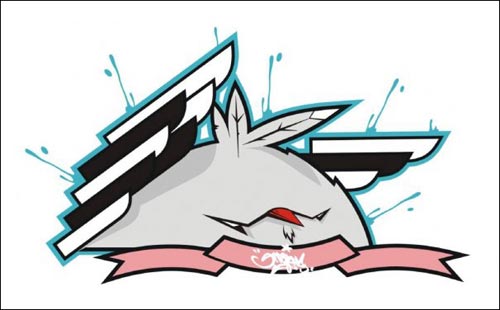
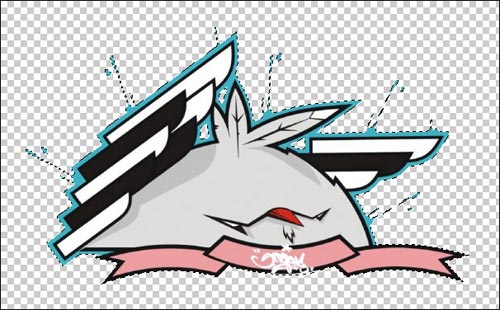
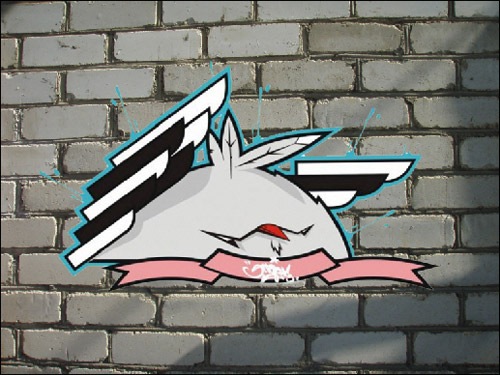
The image below has been taken from the internet. We do not know the author personally, but we hope he will not mind.

We used the Chameleon plugin in Adobe Photoshop, but you can use any other photo editor compatible with the AKVIS Chameleon plugin.

Step 1. Open the graffiti image in your photo editor.


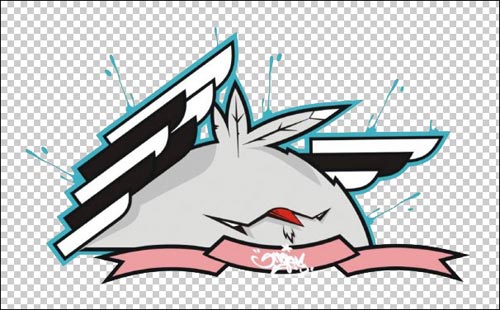
Step 2. Make a precise selection of the fragment. In this case the graffiti design has a difficult form, but the background is homogeneous. It’s easier to delete the background than to select the object.

In Adobe Photoshop you can use Magic Eraser Tool. Select it from the Toolbar and left click on the background around the chicken and between the wings and feathers. The background will be removed.


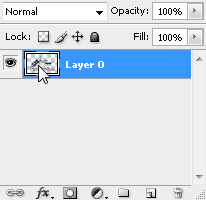
Now select the fragment. For quick selection click on the layer icon in the Layers palette keeping the Ctrl-key ( on Macintosh) pressed.


Select the command Filter –> AKVIS –> Chameleon – Grab Fragment in the main menu. You’ll see a message that the selected object has been saved into the clipboard.

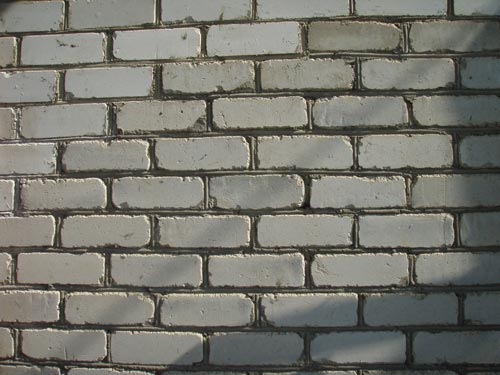
Step 3. Open the background image. Here we have a photo of a brick wall.


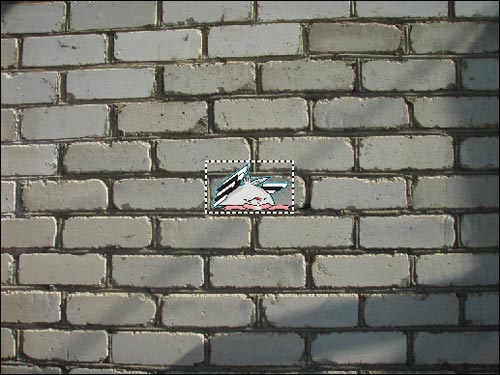
Step 4. Select the command Filter –> AKVIS –> Chameleon – Make Collage. The Chameleon workplace will open with the background image and the fragment loaded into the Image Window.


Step 5. Select the Emersion mode from the drop-down menu Mode in the Settings panel.

Step 6. Use the Transform tool Transform to adjust the size and the position of the chicken on the wall.


Press the Enter-key (Return on Macintosh) to apply the changes.


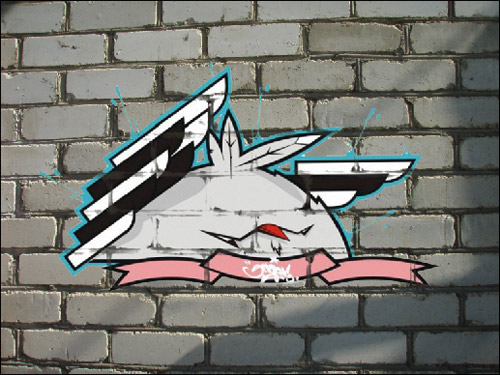
Step 7. Select the colors of the wall. The selected colors will be replaced with the fragment’s areas.


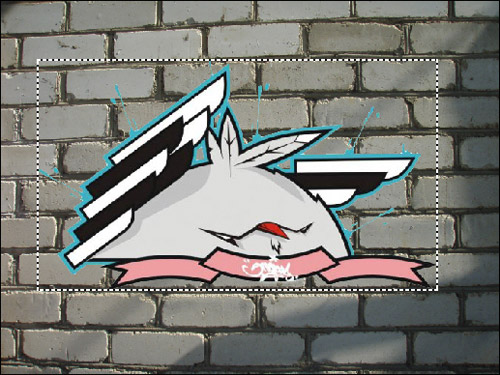
Step 8. Click on to start image processing. Here is the result:


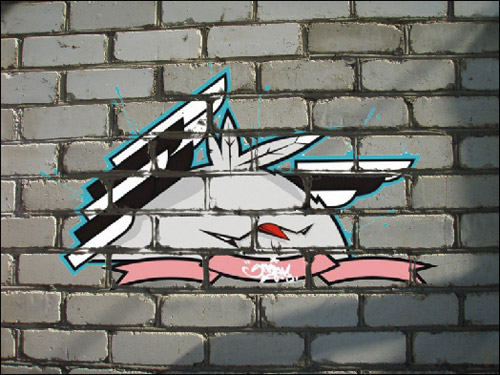
Step 9. For the image to look more natural adjust the value of the Threshold parameter. In this case the optimum value is about 50-60.


Now it looks more realistic.

Apply the result. Click on Apply to apply the effect and close the plug-in window. The result will be shown in the workspace of your photo editor.

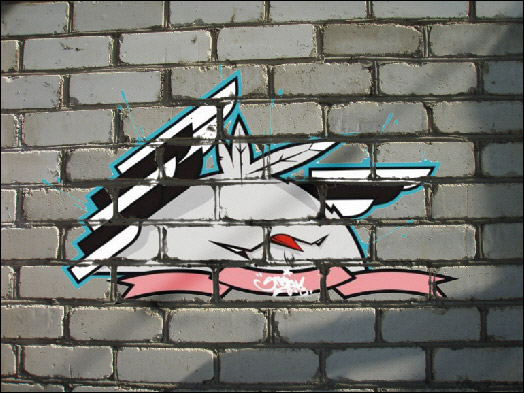
Step 10. One more trick to give the image the final touch. In Step 4 one can see a shadow that faded after the processing with the plug-in. We can restore it using the Photoshop Burn Tool. Select this tool from the Toolbar and adjust its settings. Now left-click on the shadow and, keeping the Shift-key pressed to get a straight line, draw a line over the graffiti.

Here is the final result:


P. S.: No wall has been damaged as a result of this experiment!

continue reading

Silahkan berkomentar dan mengkritik
ataupun memberi saran yang bersifat
membangun! Terimakasih.